
USER MANUAL · v0.18.0
つくりたい形に、近づくために。
実アプリの画面と操作で説明する日本語マニュアルです。初めて使う方は「穴あきブロック」の手順からどうぞ。
v0.18.0対応。Windows版の公開配布物と、公開版と同じソースをローカルで静的配信したWeb版の操作画像を掲載しています。以前の版で撮影した参考画像も含むため、撮影版は各画像の注記をご確認ください。画像はクリックで原寸表示でき、撮影元と確認結果は検証記録に記載しています。確認した範囲
Web版で始める・保存する
Web版はオンラインで開く、ログイン不要の制作画面です。3Dの作成・編集、ブロック、CAD用TypeScript、日本語の立体文字、編集用ファイルの保存と読込、STL出力を使えます。操作とデータの計算はお使いの端末で行います。
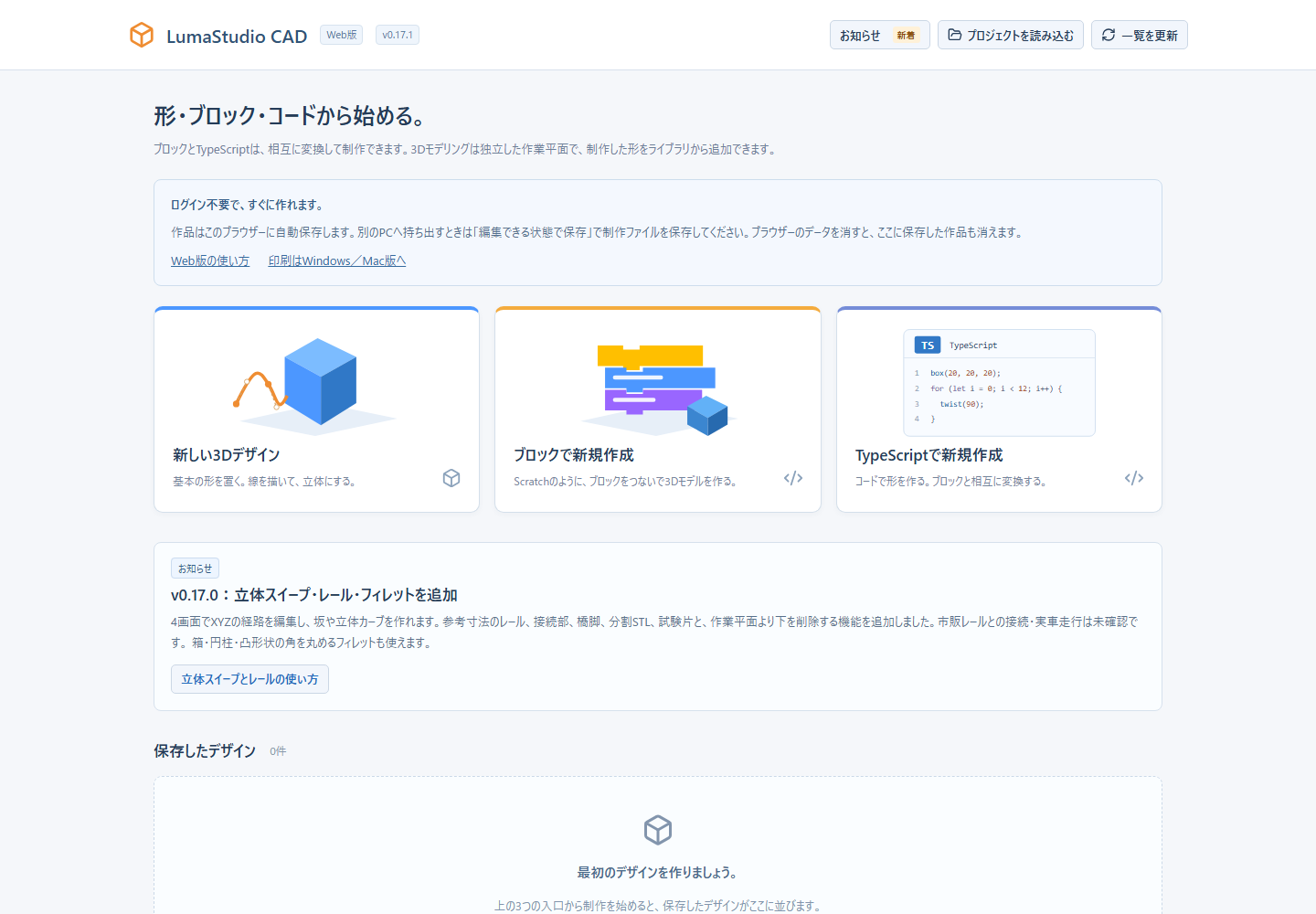
- ダッシュボードの「新しい3Dデザイン」「ブロックで新規作成」「TypeScriptで新規作成」から選びます。
- 制作した内容は同じブラウザー・プロファイル内に自動保存します。ダッシュボードから続きの作品を開けます。
- 大切な作品は「編集できる状態で保存」で.lumacad.jsonをダウンロードします。「開く」で再読込し、別のPCやPC版へ渡せます。
サイトデータを削除した場合やプライベートブラウズを終了した場合などは、保存した作品を失うことがあります。共有PCでは利用を終える前に編集用ファイルを保存してください。STLだけでは元の部品・ブロック・コードを戻せません。
| 機能 | Web版 | Windows・Mac版 |
|---|---|---|
| 作成・編集・編集用ファイル・STL出力 | 利用できます | 利用できます |
| ブロック・TypeScript・基本フォント・日本語 | 利用できます | 利用できます |
| スライス・プリンターLAN連携 | PC版へ渡します | 別途スライサーを導入して利用 |
| Google Fontsの日本語68書体 | 利用できます(初回取得後は同じブラウザーに保存) | 利用できます(初回取得後は同じPCに保存) |
| 任意AI | 利用できません | 必要に応じて設定して利用 |
Web版はインターネット接続が必要です。ページを読み込み直すと配信中の版を使います。再読込の前に自動保存の完了を待ち、編集用ファイルも保存してください。
Web版の作品をPC版へ渡して印刷する
- Web版で「編集できる状態で保存」を押し、.lumacad.jsonをダウンロードします。
- Windows x64版またはM1以降のMac版を入手して起動します。
- PC版で新しいデザインを開き、「開く」から保存した.lumacad.jsonを読み込みます。
- 形・寸法・穴を確認してから、スライス・印刷の準備へ進みます。
Web版上部の「PC版で印刷」からもこの手順を開けます。すでに使っているスライサーへ渡す場合は、Web版からSTLをダウンロードしてスライサーで開きます。編集を続けられるよう、.lumacad.jsonも保管してください。
お知らせと動画で学ぶ
Web版はダッシュボードの案内カード、編集画面の「お知らせ」から公開された案内を確認できます。更新・イベント・動画などを掲載し、広告・協賛の案内には「広告・PR」と表示します。案内を見るかどうかは自由で、閉じて制作を続けられます。
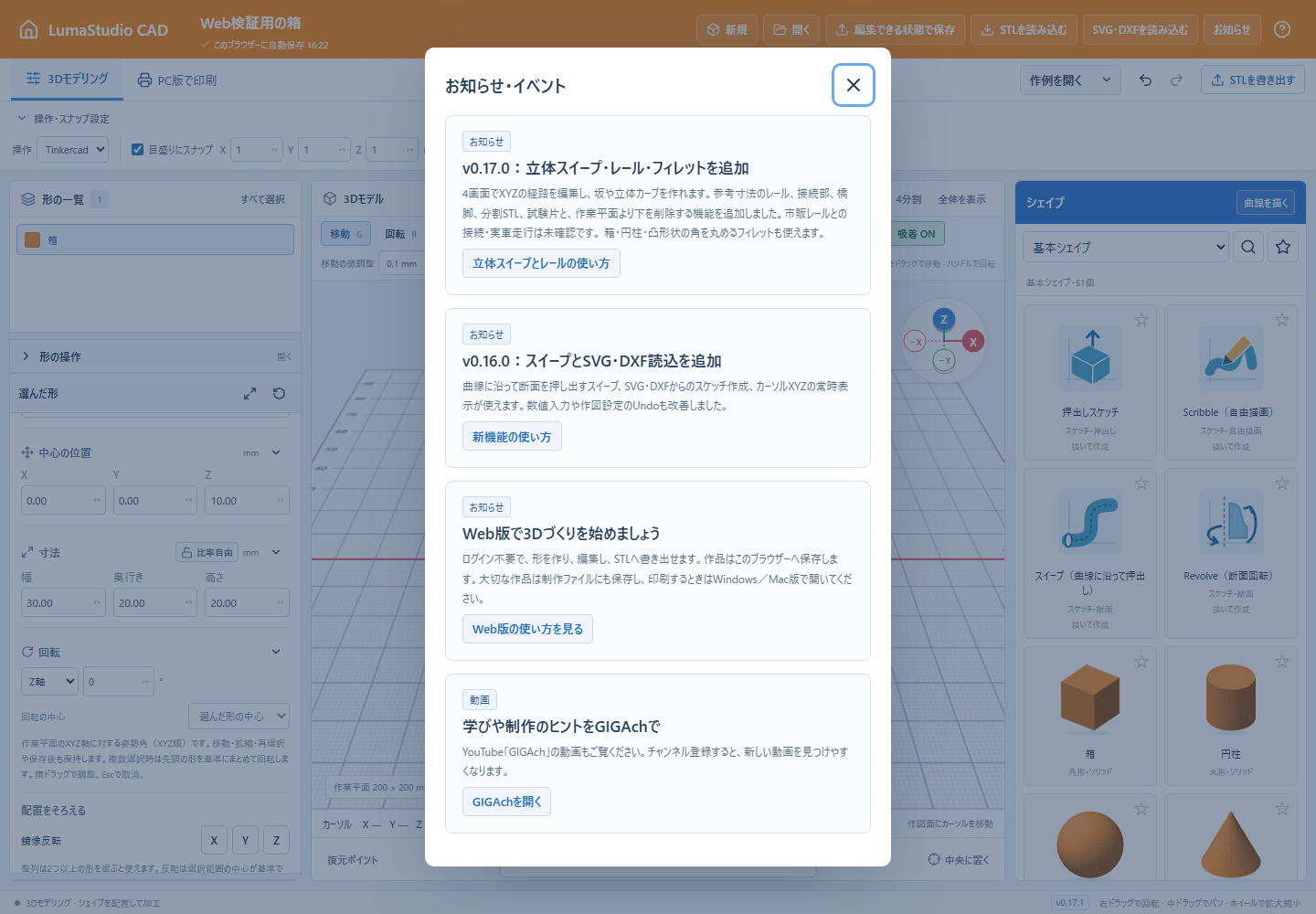
各版のヘルプにあるYouTube「GIGAch」から動画も確認できます。動画やイベントの新しい案内を受け取りたい方は、チャンネル登録をご利用ください。
画面・視点・基本編集
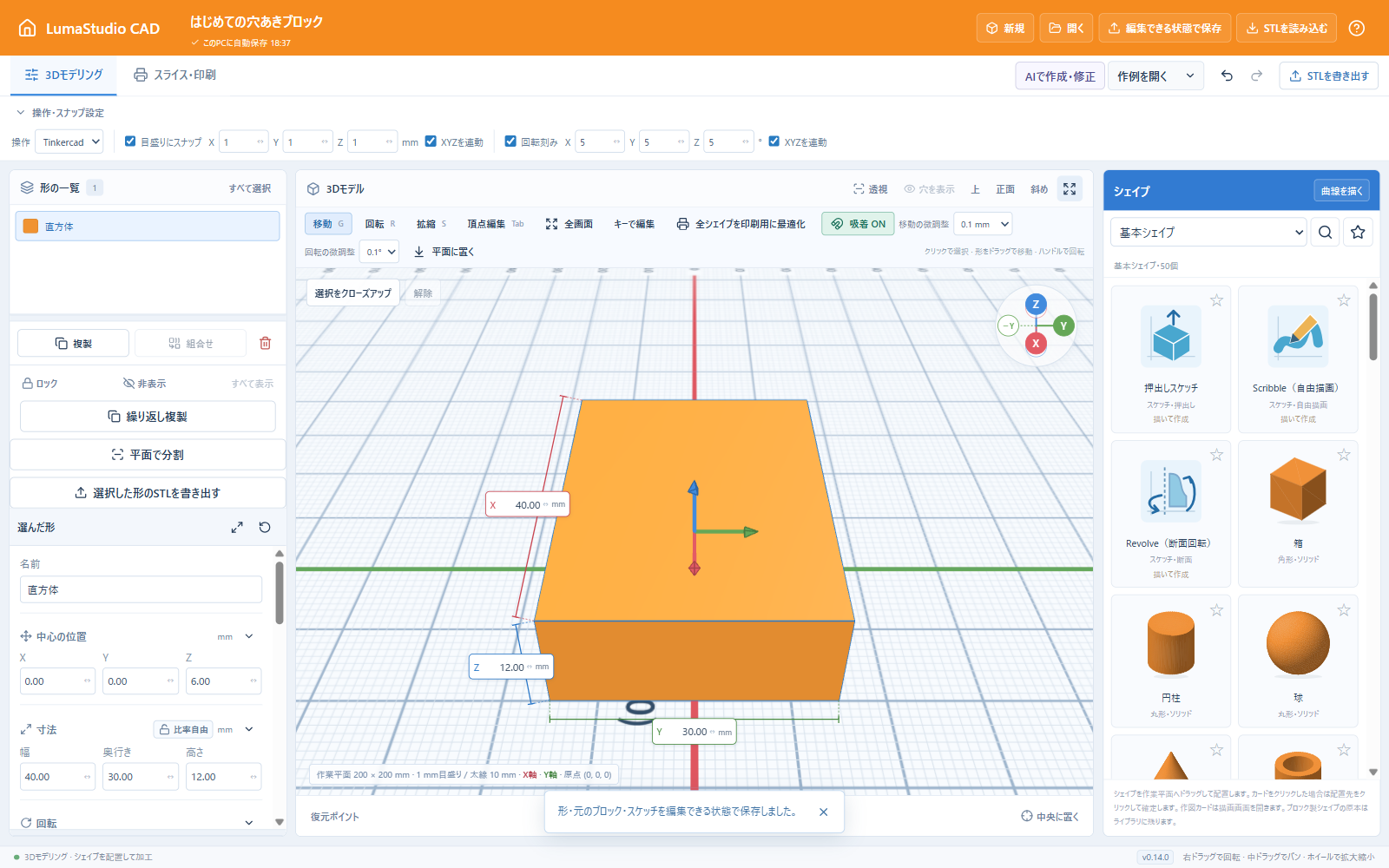
ダッシュボードから「新しい3Dデザイン」を選びます。右のシェイプを作業平面へドラッグして追加し、左の一覧や中央のモデルをクリックして選択します。Shiftを加えて複数選択できます。
視点とツール
初期のTinkercad操作では右ドラッグで視点回転、中ドラッグでパン、ホイールで拡大縮小です。左上の「操作」でBlenderモードにも切り替えられます。形をダブルクリックするかFで選択をクローズアップ、「解除」で直前の視点へ戻ります。右上のXYZ方向ボタンや「上」「正面」「斜め」も使えます。
作業平面とXYZ軸
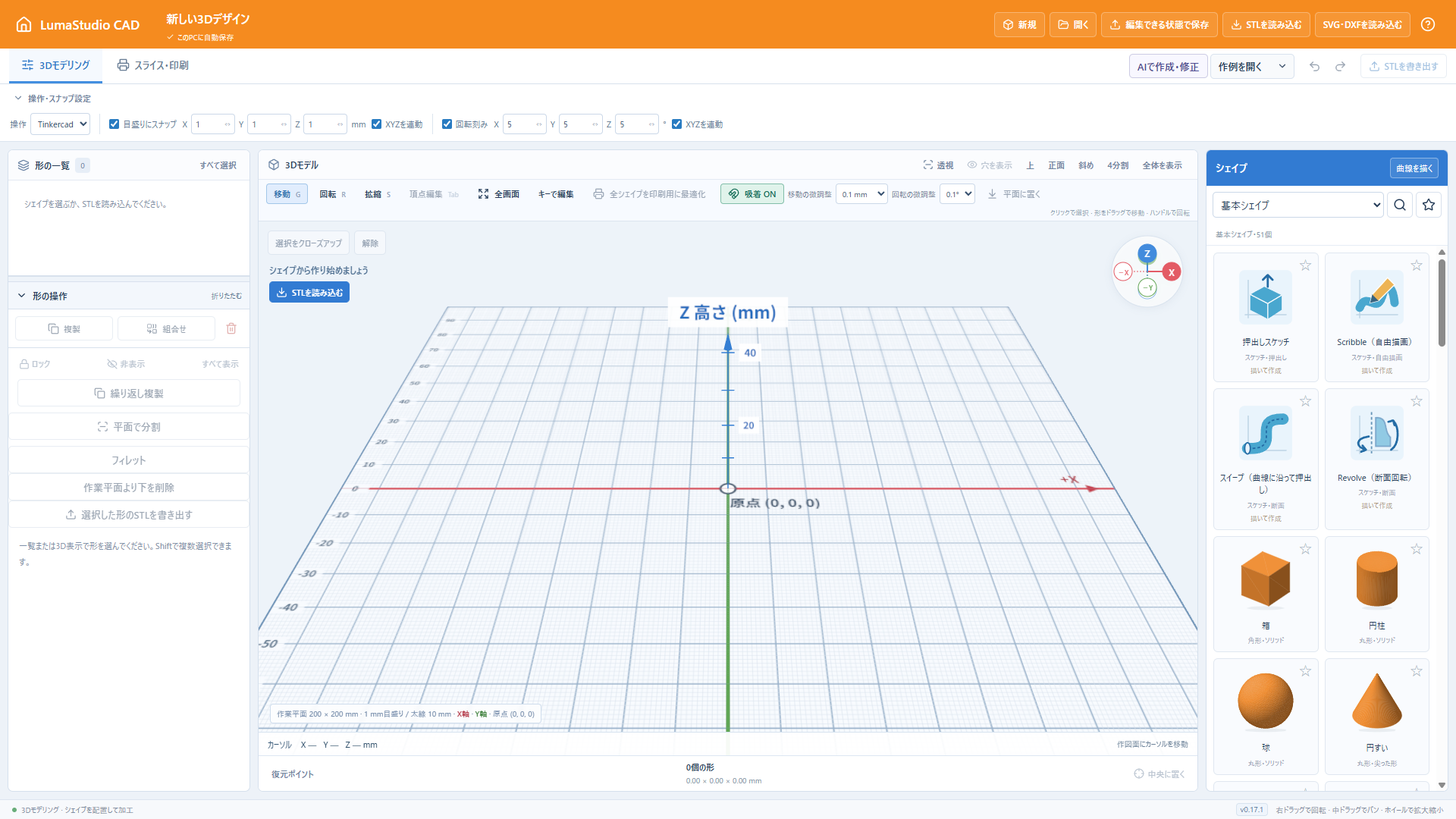
新規デザインでは作業平面を大きく表示し、X軸(赤)が左右、Y軸(緑)が奥行き、Z軸(青)が高さになる向きで始まります。原点から伸びる青いZ軸の矢印には10 mm刻みの目盛りがあります。真上から見たときや表示範囲に収まらない場合は、高さの補助表示を隠します。
4分割で同時に確認する
「斜め」の隣の「4分割」を押すと、上・正面・右側面・斜めを2×2で表示します。操作する区画内、または区画名をクリックします。青い枠が現在の操作先です。各区画で形の選択・編集やズームができ、変更した形はすべての区画に反映されます。
寸法の入力中にマウスがほかの区画を通っても、入力は維持されます。Enterで確定、Escで取消です。正面・右側面から新しいシェイプを置く場合も、作業平面に接地します。「上」「正面」「斜め」を押すと単一表示へ戻ります。
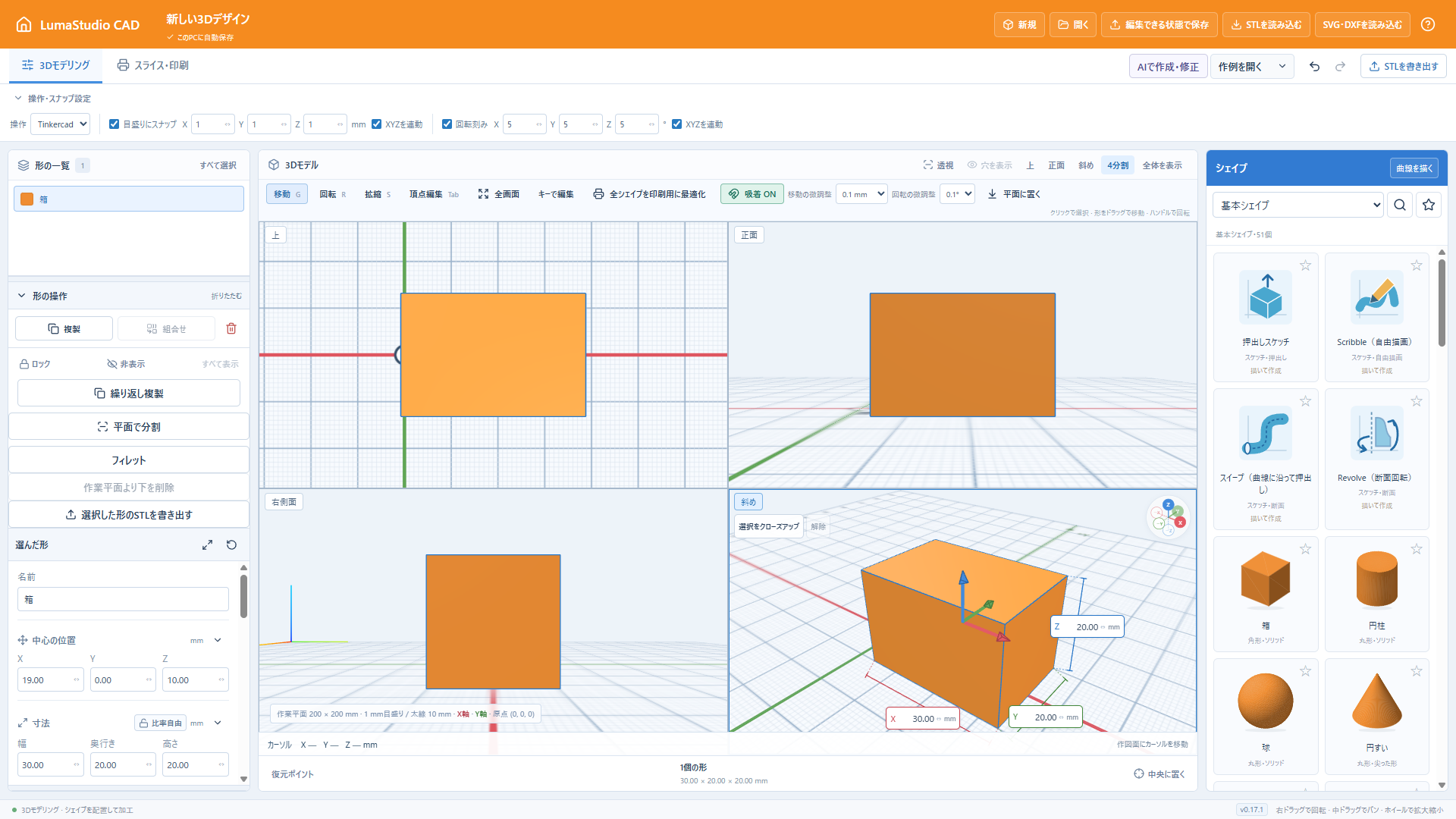
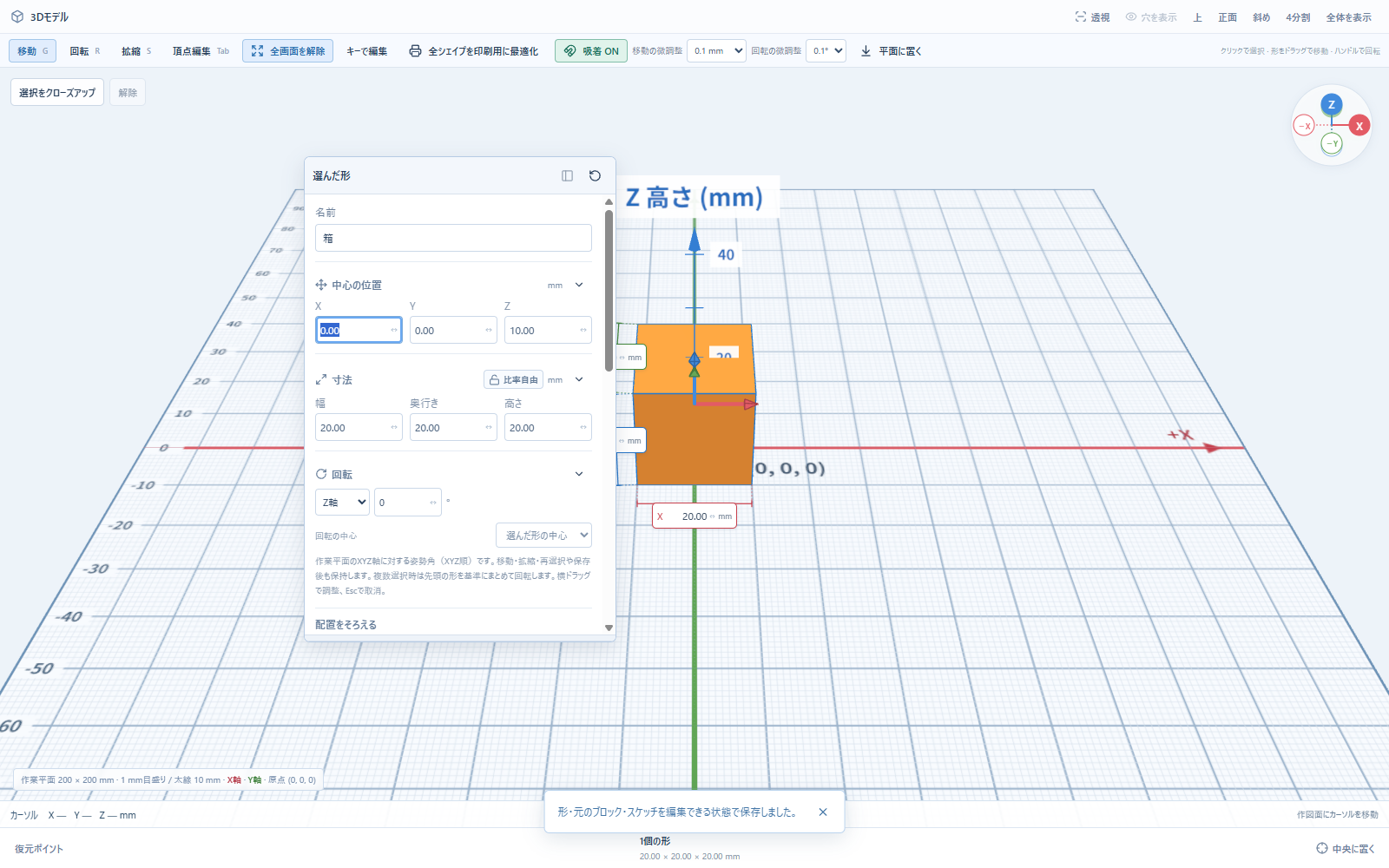
作業平面は200×200 mm、細線は1 mmです。プリンターの造形範囲とは別です。Tinkercadモードの「移動」では、シェイプ本体を左ボタンで押したままドラッグすると、高さを保って移動できます。未選択の形もそのまま掴めます。「移動」「回転」「拡縮」のハンドル、または左の数値欄も使えます。
カーソル位置を数値で確かめる
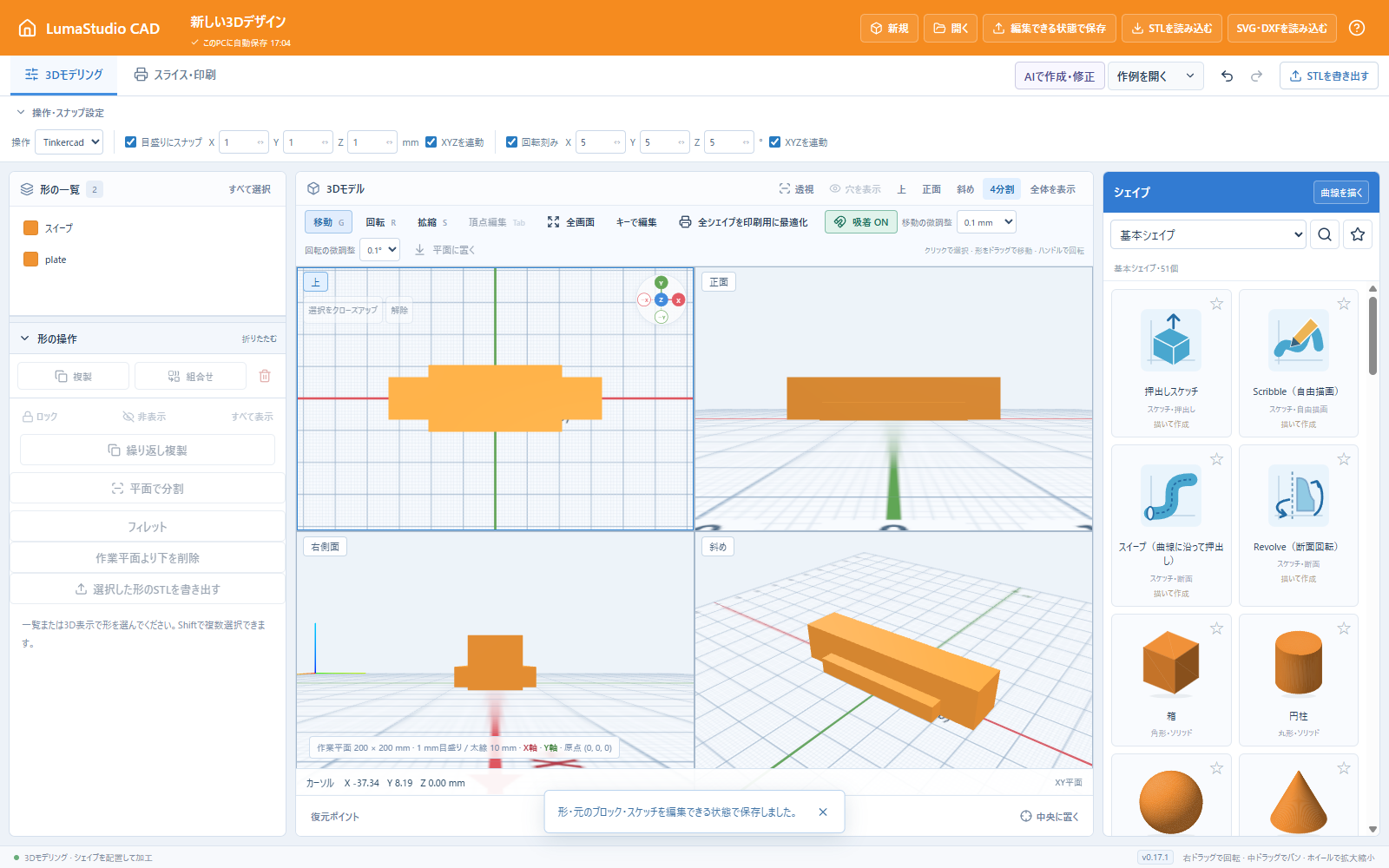
3D画面下部にX・Y・Z(mm)を常時表示します。モデルの上ではモデル面との交点(表示中の紫の穴も含む)、空いている所では原点を通るXY平面を測ります。正面はXZ平面、右側面はYZ平面です。参照している面の名前も表示します。
4分割ではカーソルのある区画に追従します。頂点編集中もモデル面を測定します。表示は小数点以下2桁で、スナップ前の位置です。3D表示領域の外や交点がない場合は「—」になります。
寸法・回転・ねじり
数値を入力してEnterまたは欄の外で確定、Escで取り消します。数値欄の横ドラッグでも調整でき、1回の確定を1回のUndoで戻せます。「比率固定」を使うと縦横高さを同じ倍率で変えられます。
移動・回転の刻みは上部でXYZ別に設定できます。「XYZを連動」をオンにすると揃います。ねじりの数値欄は選んだ形の現在角度です。30°で保存して選び直しても30°と表示し、0°でねじる前の形に戻せます。角度を変更すると保存した元の形から計算し直します。
配置・微調整・形に応じた設定
- 基本形・文字・保存したシェイプのカードを作業平面へドラッグします。半透明の形が配置の候補です。離すと確定、Escや画面外へのドラッグで取消できます。
- カードをクリックした場合は配置の準備になります。配置先をクリックして確定、Enterで原点へ配置、Escで取消します。
- 移動矢印・回転リングをクリックすると軸を保持し、選択したガイドを強調します。矢印キーで微調整し、Shiftを加えると10倍、Ctrl(Macは⌘)を加えると1/10の量になります。初期値は0.1 mm、Shiftで1 mm、Ctrlで0.01 mmです。目盛りと部品への吸着は使いません。PageUp/PageDownは高さ方向です。
- 上部で移動の微調整刻み(0.01・0.1・1 mm)と回転の刻み(0.1・1°)を選べます。設定した刻みを基準にShiftで10倍、Ctrl/⌘で1/10にします。押し続けた操作は1回のUndoにまとめます。
- 形を選んで「形に応じた設定」を開きます。円柱の側面数・縁の丸み、トーラスの半径・管・分割、箱の丸み・面取りなどを変更し、プレビューを確認して適用または取消します。
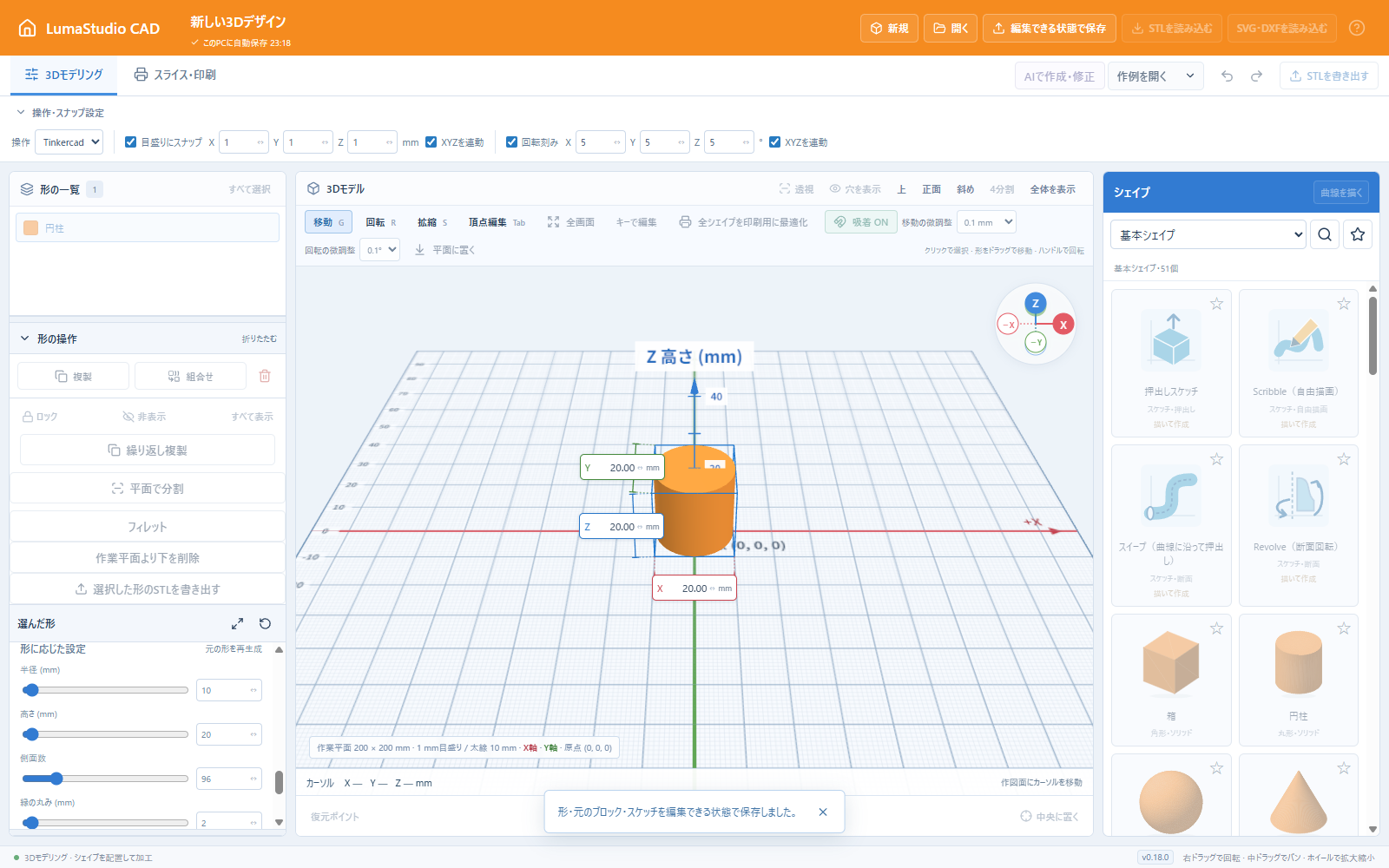
X軸は赤、Y軸は緑、Z軸は青、原点は(0, 0, 0)です。下側から見ると作業平面を透過して形を確認できます。押し出し・断面回転はV選択から始まり、ズームツールはAltを押すと縮小へ切り替わります。
パネル・全画面・キーボード編集
必要な項目を見やすくする
左側の「形の操作」をクリックすると、複製・組合せ・フィレットなどのボタン群を折りたためます。見出しには「開く/折りたたむ」を表示し、折りたたんだ分だけ下の「選んだ形」の設定を広く使えます。Enter/Spaceでも開閉でき、入力中の数値やUndo履歴を保持します。開閉状態はこのPC/ブラウザーへ保存し、設定パネル右上の「パネル配置を初期化」で開いた状態へ戻せます。
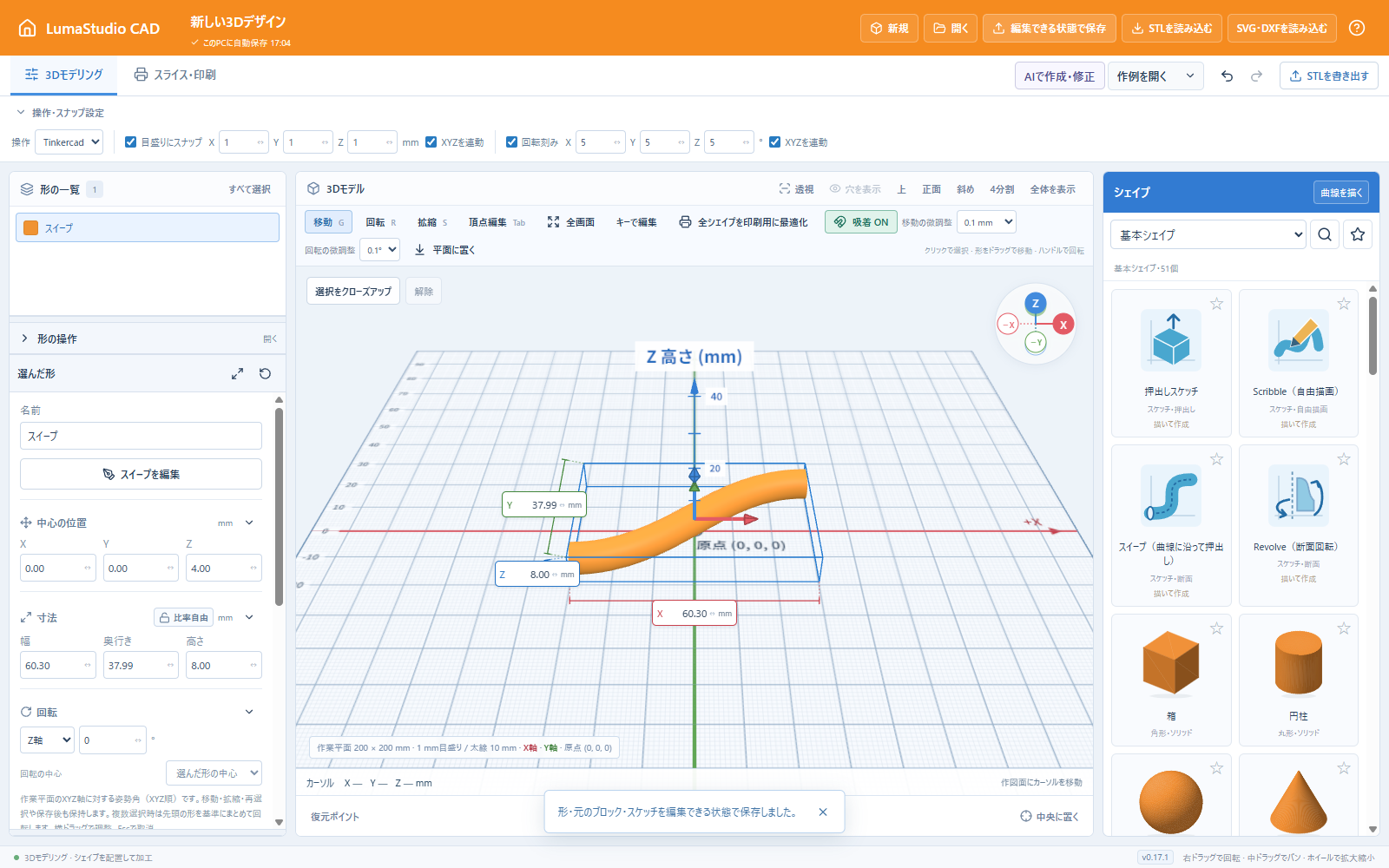
左の形の一覧は約3行から始まります。一覧の下端、左右パネルの境界をドラッグすると大きさを変えられます。選んだ形の設定は右上の「フローティング表示」で切り替え、見出しをドラッグして移動、端や角でサイズ変更できます。位置・寸法・回転などの見出しで項目を折りたためます。配置と開閉状態はこのPCへ保存し、「パネル配置を初期化」で戻せます。
表示倍率を上げたりウィンドウを小さくしたりすると、パネルの幅を表示領域に合わせて調整します。作業領域が狭い場合は縦に並ぶので、編集領域をスクロールして操作してください。シェイプのドラッグを始めると、作業平面を表示します。
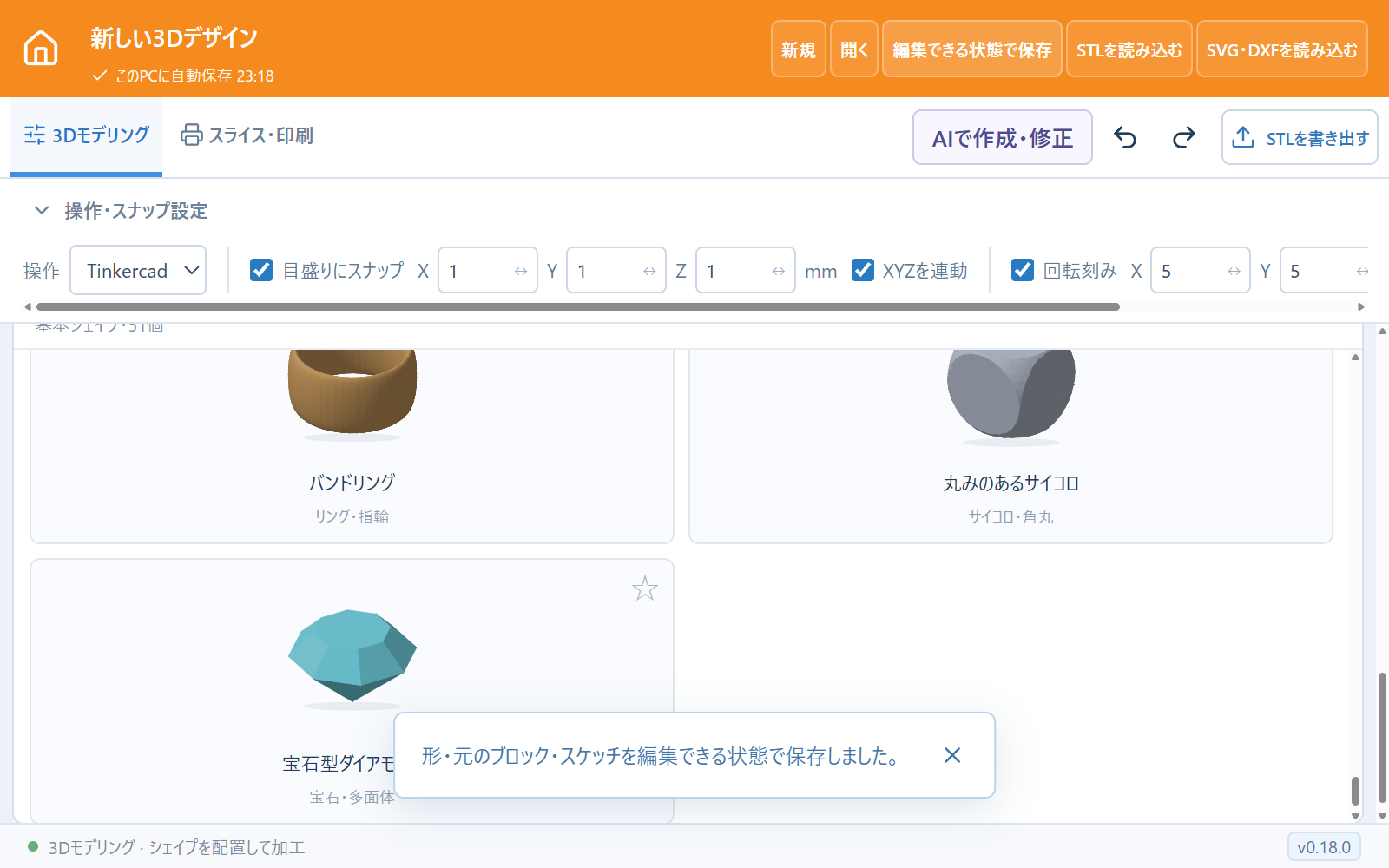
右の検索は基本シェイプの選択欄の横にある虫眼鏡で開きます。Escで閉じ、星でお気に入りに登録できます。上部の操作設定も折りたためます。
3Dビューを広げる
「全画面」でメニューや一覧を隠し、3Dビューを広げます。選んだ形の設定はフローティングで使えます。Escで未確定の操作を取り消して通常表示へ戻ります。
マウスとキーを併用する
「キーで編集」をオンにすると、マウス操作を使いながら数値による変形を始められます。Gで移動、Rで回転、Sで拡縮、X/Y/Zで軸を指定し、数値を入力します。例えばG → X → 5 → EnterでX方向に5 mm移動します。拡縮の数値は倍率です。Enterで確定、Escで取消、Tab/Shift+Tabで表示中の形を切り替えます。
数値変形中はマウスを動かしても値は変わりません。確定・取消後はドラッグや回転リングを続けて使えます。Ctrl+D(Macは⌘D)で複製、Deleteで削除、Fでクローズアップできます。
穴の対象を指定し、部品へ合わせる
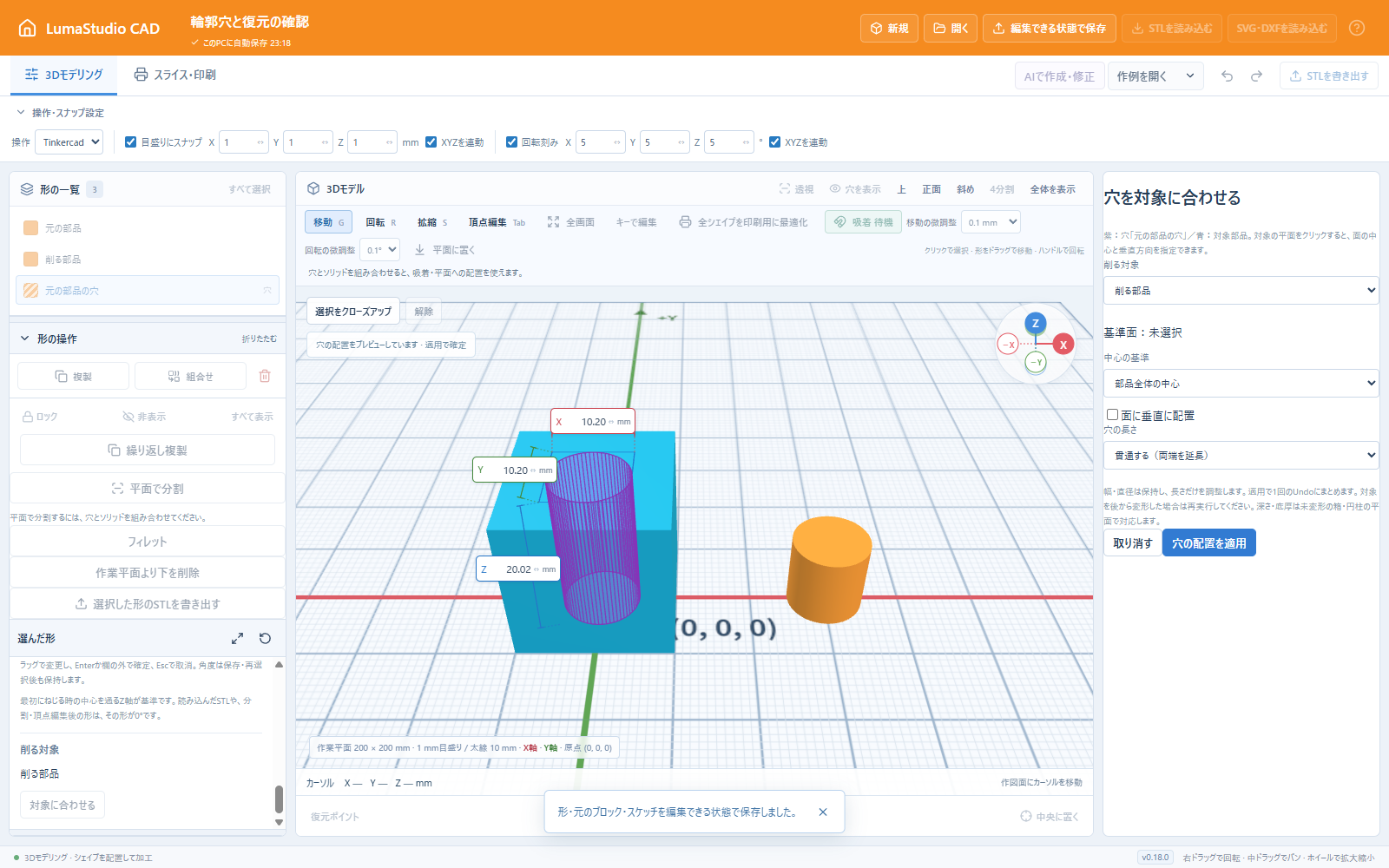
- 穴のシェイプを1個選び、「対象に合わせる」を開きます。
- 削る対象部品を指定します。青が対象、紫が穴です。部品全体の中心へ合わせるか、対象の平面をクリックして面の中心と垂直方向を指定します。
- 幅・直径を保持して貫通長を調整できます。対応する箱・円柱の平面では、面からの深さ・残す底厚も指定できます。
- プレビューで位置・向き・寸法を確認し、「穴の配置を適用」で確定します。取消・Escは原本を保持し、適用中の停止もあとから形を変更しません。
対象に交差しない配置、曲面の偶然の三角形、複数の壁など、正しく判定できない設定は理由を表示します。穴と対象を一緒に複製するとコピー同士を対応させます。対象がなくなった場合は指定し直してください。
元部品を残して、同じ輪郭の穴を作る
- ソリッドを選び、「この形の穴を作る」を開きます。
- 元部品とは別の削る対象と、片側のすき間を指定します。直径10 mmの円柱に片側0.1 mmを指定すると、穴の直径は10.2 mmです。
- 位置・向き・貫通長を確認して適用します。元部品は保持され、独立した穴が追加されます。
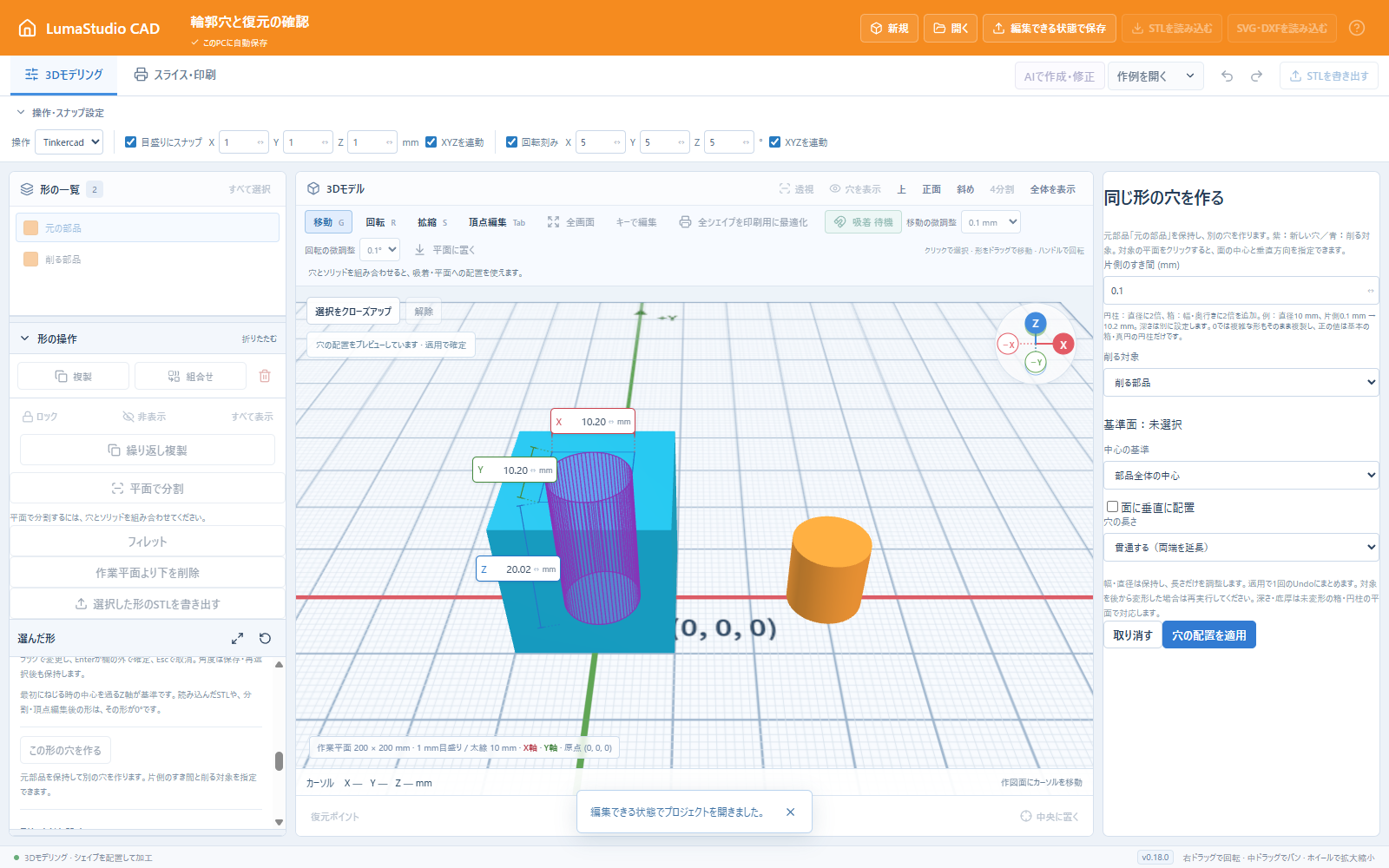
すき間0では、既存の穴で加工された輪郭や複雑な形もそのまま複製できます。正のすき間は基本の箱・真円の円柱に対応します。ねじり・楕円・曲面などへの均一なすき間は自動生成せず、単純拡大で代用しません。元部品を後で変更しても、作成した穴は自動更新されません。
以前の世代を別デザインとして復元する
- 結合・分割・再生成などの加工前と、変更が続く5分間隔に復元ポイントを保存します。
- 作業平面の下にある「復元ポイント」を開き、日時・操作名・画像から世代を選びます。
- 検証済みの3Dプレビューを確認し、「別デザインとして復元」を押します。新しいデザインとして保存してから開くため、元デザインはダッシュボードに残ります。
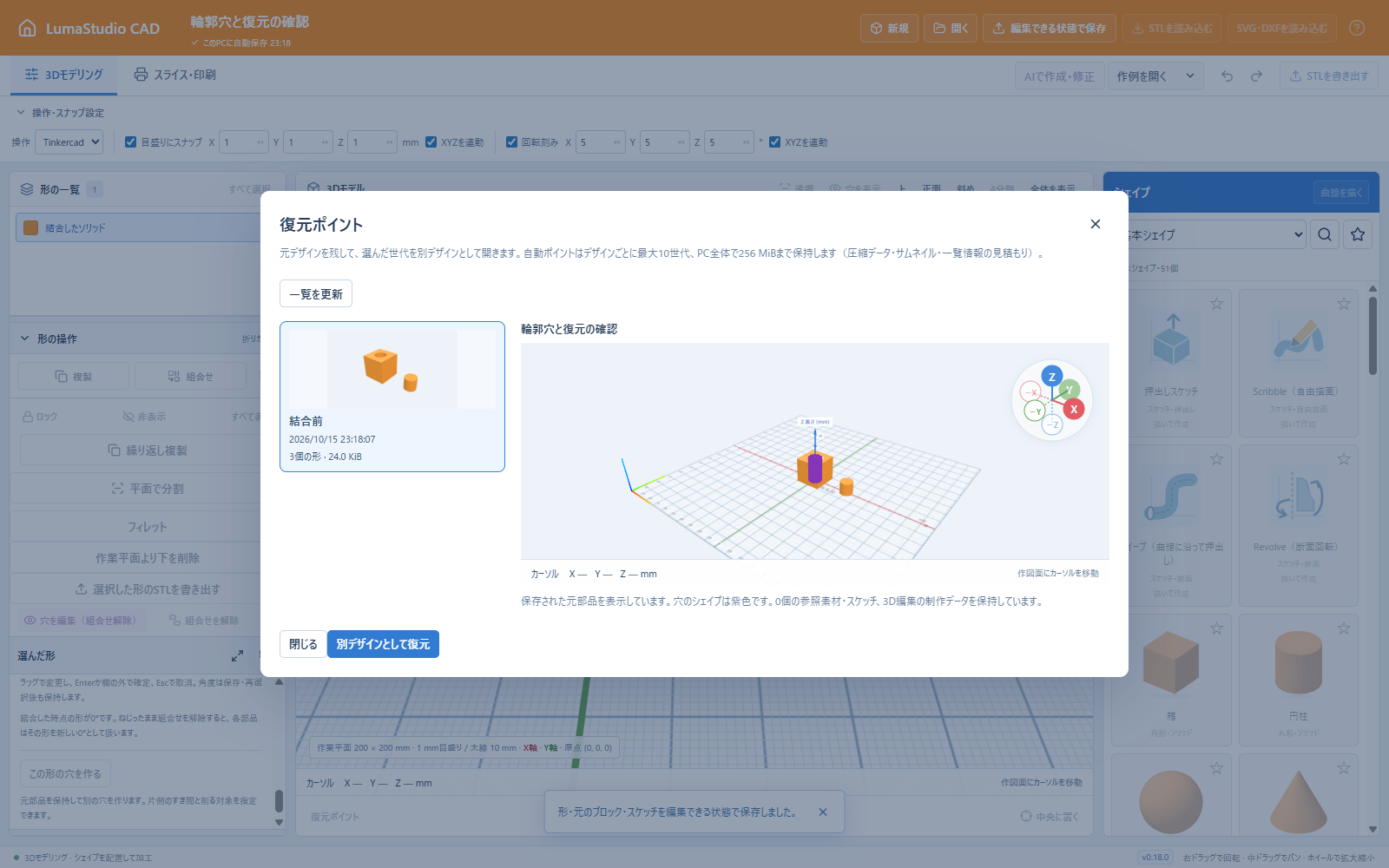
デザインごとに最大10世代、PC全体で256 MiBまで保持します(圧縮データ・画像・一覧情報の見積もり)。展開時は1世代128 MiBまでです。容量不足では理由を表示し、現在の編集・自動保存・ファイルへの保存を続けられます。デザインを削除すると、そのデザインの復元ポイントも削除されます。.lumacad.jsonによるバックアップも併用してください。
コピー・切り取り・貼り付け
輪郭や点をコピーする
押出しスケッチの断面編集、スイープの断面・通り道、断面回転で、選んだ輪郭やアンカーをCtrl+X/C/V(Macは⌘X/C/V)で切り取り・コピー・貼り付けできます。立体経路では選んだ点が対象です。切り取ったものは最初の貼り付けで元の位置に戻り、コピーは見分けやすいよう少しずらして配置します。切り取り・貼り付けはUndo/Redoに対応します。
名前や数値の入力欄では、通常の文字のコピー操作が優先されます。平面の通り道は1本なので、輪郭を丸ごと貼り付けるときは現在の輪郭を切り取るか削除してから貼り付けます。
作業平面のシェイプをコピーする
- 3Dビューまたは左の一覧で、操作する形を選びます。
- Ctrl+Cでコピー、Ctrl+Xで切り取り(移動)を開始します。右クリックのメニューからも選べます。
- Ctrl+Vで配置プレビューを開始・再開します。ポインターを動かし、表示位置と座標を確認します。
- 作業平面の置きたい位置をクリックすると確定。Escは配置の取消です。
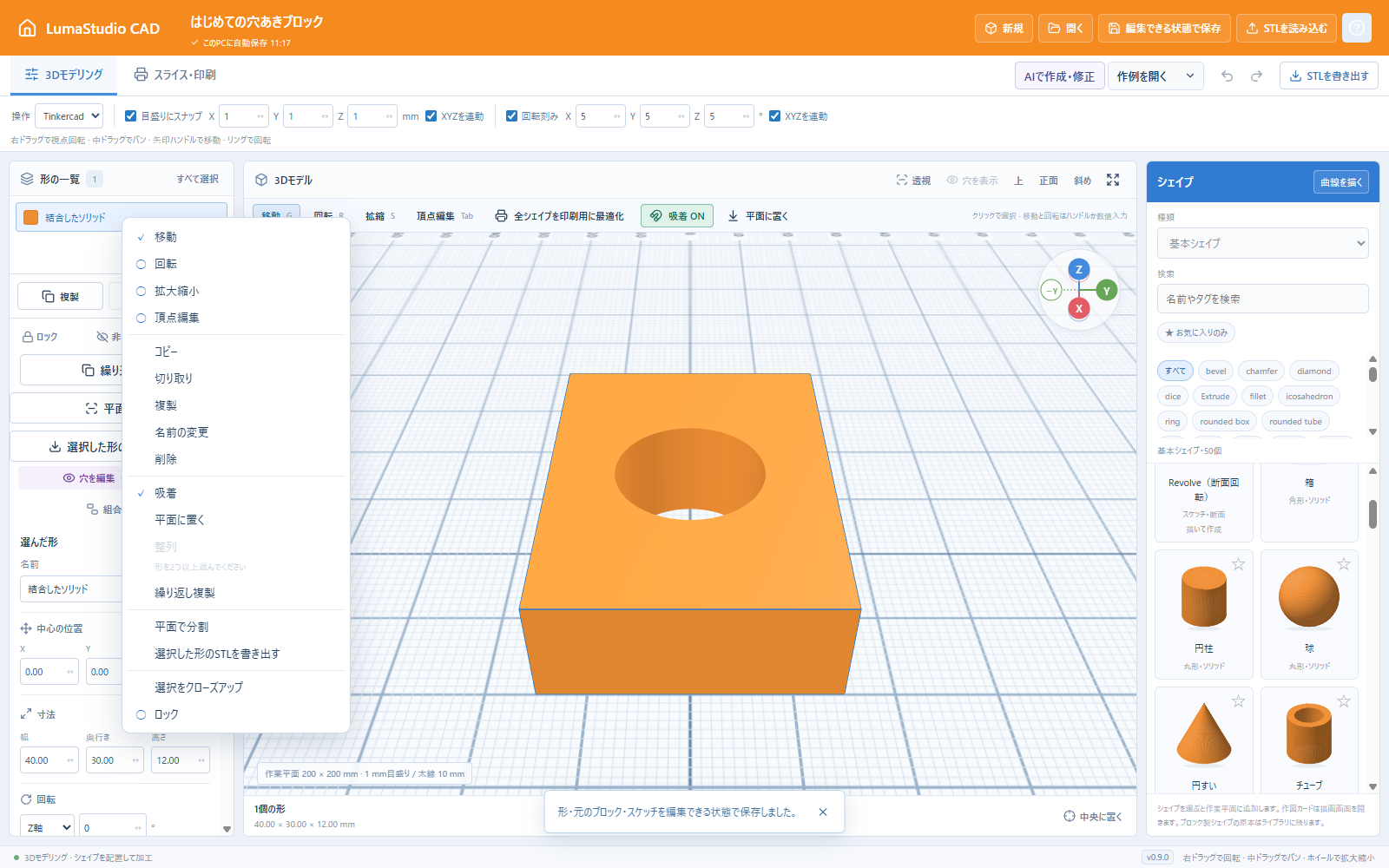
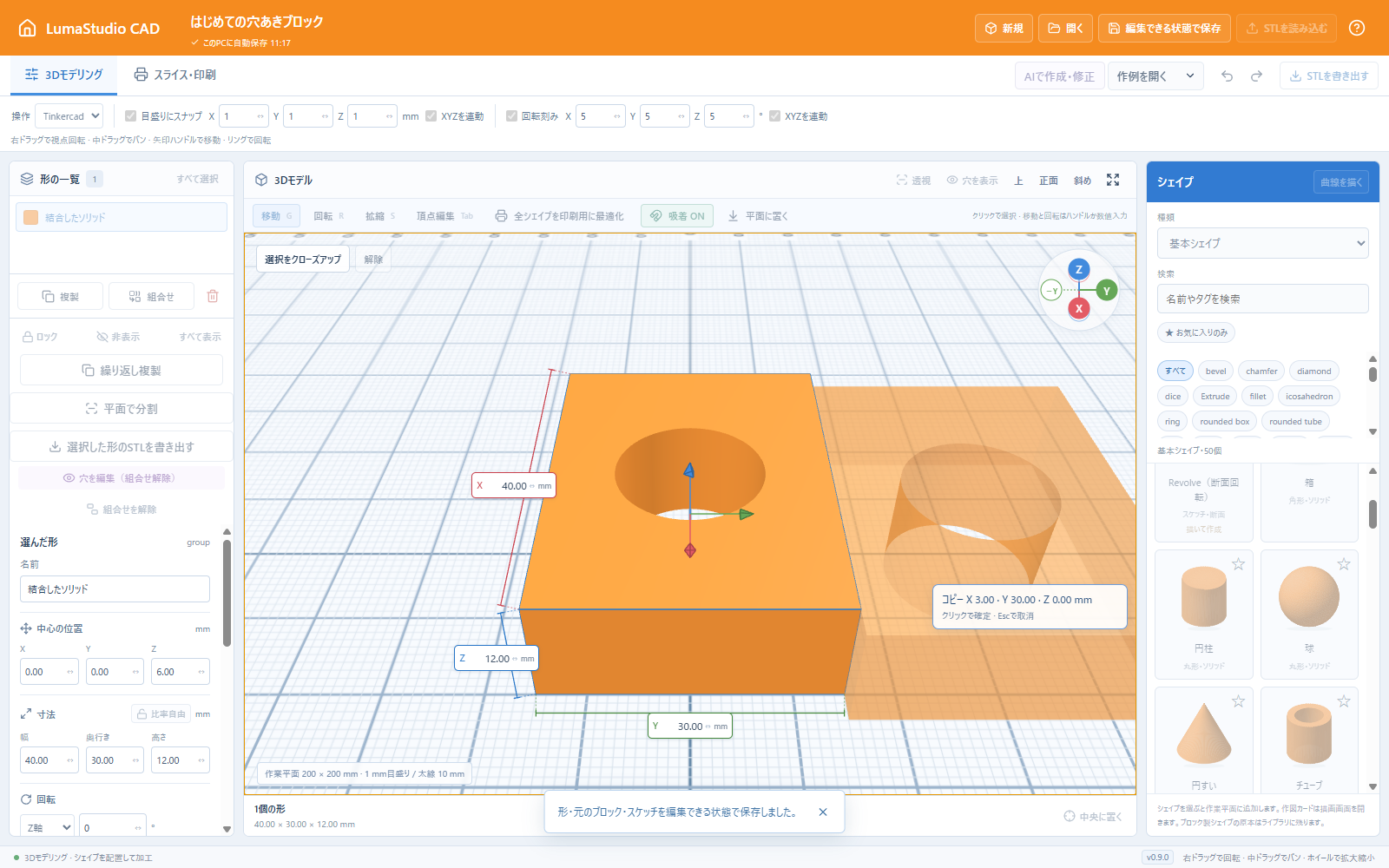
コピーは繰り返し配置できます。切り取りは確定時に元の形を移動し、取消では元の位置を保ちます。形の底面を作業平面へ置き、移動刻みや吸着の設定を反映します。コピー元を後から編集しても、コピーした時点の形を使います。
この貼り付けはアプリ内のシェイプ操作です。別アプリの文字やSTLを貼り付ける操作ではありません。文字欄・コード・ブロックの編集中は、それぞれの編集操作が優先されます。MacではCtrlの代わりに⌘を使います。
よく使うショートカット
| 操作 | Windows | Mac |
|---|---|---|
| コピー / 切り取り / 配置 | Ctrl+C / Ctrl+X / Ctrl+V → クリック | ⌘C / ⌘X / ⌘V → クリック |
| 元に戻す | Ctrl+Z | ⌘Z |
| やり直す | Ctrl+Y | ⌘Shift+Z |
| すべて選択 | Ctrl+A | ⌘A |
| 選択をクローズアップ | F | F |
| 移動 / 回転 / 拡縮ツール | G / R / S | G / R / S |
| 移動・回転の微調整 | 矢印 / Shiftで10倍 / Ctrlで1/10 | 矢印 / Shiftで10倍 / ⌘で1/10 |
| 入力・配置の取消 | Esc | Esc |
| 一覧で操作メニューを開く | Shift+F10 / メニューキー | 右クリック / Control+クリック |
Ctrl+A/⌘Aは表示中かつロックされていない形を選びます。文字を入力している間のUndo/Redoは入力文字に働きます。数値をEnterまたは欄の外で確定した後は、その画面の操作を戻します。押出しの高さ、スイープの断面・道・倍率、複製・分割・印刷設定なども、その設定画面の履歴で戻せます。デスクトップの「編集」メニューでも操作できます。「キーで編集」がオフの場合、TinkercadモードのG/R/Sはツールの切替、Blenderモードではポインター位置から変形を開始します。オンの場合は数値変形を開始し、マウスと併用できます。
モデルの履歴は直近12操作、フォームは100操作です。制作ファイルを開く・新規作成・別デザインへの移動でモデル履歴は初期化されます。保存・書出し・印刷の実行やファイルの削除をCtrl/⌘Zで取り消すことはできません。過去の作品は復元ポイントも確認してください。
組合せ・整列・鏡像・一覧の操作
穴あけ:取り除きたい形を「穴」にし、ソリッドと一緒に選択して「組合せ」を押します。「解除」で元の部品へ戻せます。穴あけの詳しい手順
整列・鏡像:対象を選び、操作メニューから整列する方向や鏡像の軸を選んで適用します。複数の形では、対象の選択と位置関係を確認してから確定してください。
繰り返し複製:数と間隔を指定し、規則的に並べます。コピーと同様に、必要な素材や元の制作データも保持します。
ロック・非表示:変更したくない形はロック、作業中に見えなくしたい形は非表示にします。非表示は編集画面の表示設定であり、全体のSTL出力から除外する指定ではありません。特定の形だけを出す場合は「選択した形のSTLを書き出す」を使います。
右クリック:コピー、切り取り、削除、名前変更、一覧での並べ替えなどをまとめて操作できます。視点を右ドラッグした場合は操作メニューを開きません。適用できない項目では、選択数やロックなどの条件を確認してください。
レールを接合部付きで分割する
長いレールを自分で決めた位置で分け、切断箇所に凸と凹を1組追加します。元の通り道が残り、始点と終点がある1本のレールで使えます。円周などの閉じた経路や、スイープの印刷設定で分割済みの一式は対象外です。普通のシェイプや元の設計情報がないSTLは、通常の「平面で分割」を使ってください。
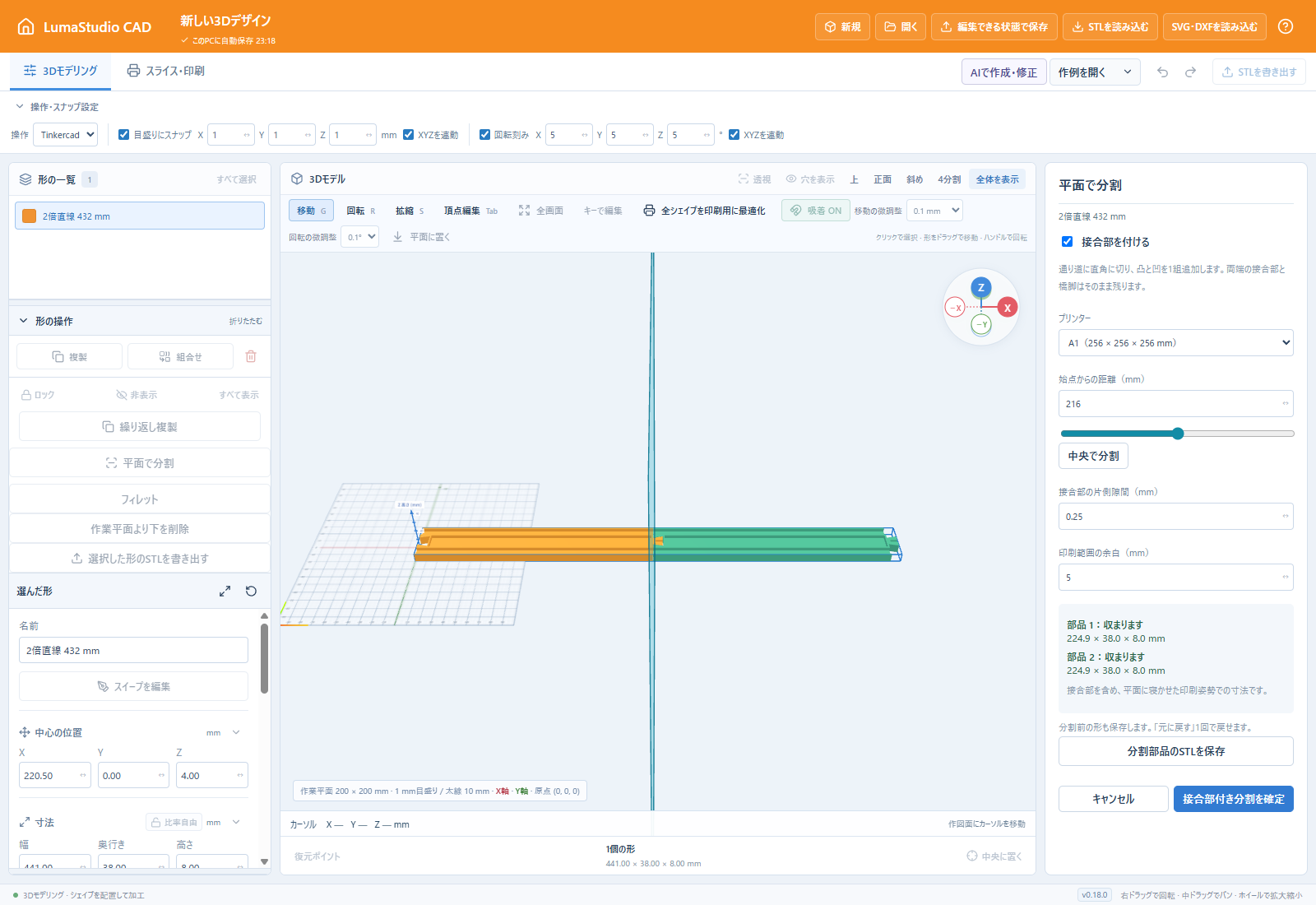
- レールを1個選び、「形の操作」の「平面で分割」を開きます。
- 「接合部を付ける」をオンにします。オフのままなら通常の平面分割です。
- プリンターをA1 mini(180 × 180 × 180 mm)またはA1(256 × 256 × 256 mm)から選びます。印刷範囲の余白は初期値5 mmです。
- 「中央で分割」、始点からの距離、スライダーで分割位置を決めます。青い面と、オレンジ・緑の部品で結果を確認します。全体が見えないときは3Dモデル上部の「全体を表示」を押してください。
- 接合部の片側隙間を調整します。初期値は0.25 mmです。曲線や坂では通り道に直角な接合部になり、元の両端の接合部と橋脚は保持されます。
- 部品ごとの寸法と「収まります/サイズ超過」を確認して「接合部付き分割を確定」を押します。
大きい部品は、もう一度分けられます
サイズ超過でも分割を確定できます。大きい方を選んで、再び接合部付き分割を行ってください。保存した.lumacad.jsonを開き直しても追加分割できます。Ctrl+Z(Macは⌘Z)1回で分割前へ戻せます。
分割できない位置を直す
接合部が橋脚に重なる位置は確定できません。橋脚から離れた位置へスライダーを動かしてください。移動した橋脚や追加分割でも、現在の配置で重なりを確認します。距離の入力を間違えたときは、スライダーや「中央で分割」、元に戻す操作でも修正できます。
部品ごとのSTLを保存する
全ての部品が指定サイズに収まると「分割部品のSTLを保存」が使えます。ZIP内には、各部品を床へ置いた印刷姿勢のSTLと、元の組立位置を記録したassembly.jsonが入ります。左右反転と調整した寸法は保たれます。分割の編集中は上部の通常のSTL保存は使えません。分割を確定するかキャンセルしてから通常の保存を行ってください。実物での接合や走行は未確認なので、材料・積層条件に合わせて試験片で隙間を調整してください。
レールの裏面を平坦にする
レール作成時に「詳細設定を表示」をオンにし、レール断面の「裏面にも溝を付ける」をオフにすると、断面の底辺が平らになります。坂や立体カーブの高さは通り道に沿って変化します。
平面で分割する
- 閉じたソリッドを1個選び、「平面で分割」を開きます。
- 基準方向を選び、切断位置のX・Y・Z(mm)と、切断角度のX・Y・Z(度)を指定します。角度は各軸−360〜360°、X→Y→Zの順で向きが変わります。青い平面で位置と傾きを確認します。
- 「分割を確定」を押すと、両側が閉じた別パーツになります。それぞれを移動・編集できます。
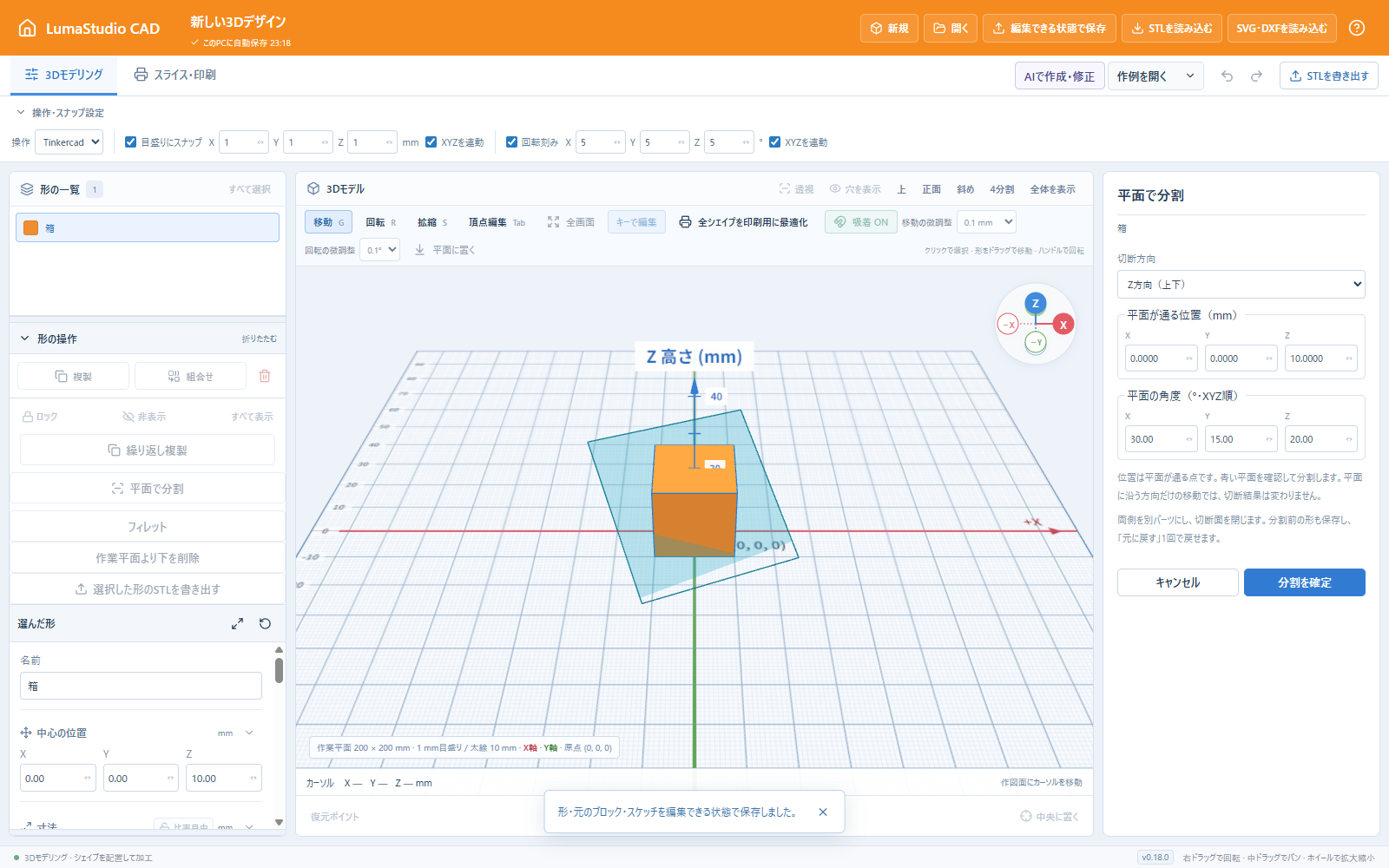
元の座標と色を保ち、Undo/Redo、編集用ファイルへの保存、STL出力に対応します。元の部品の意味や設計履歴を自動認識する機能ではなく、指定した位置・向きの平面で分割する機能です。
分割・出力を止める場合
穴オブジェクト、ロックされた形、開いたメッシュは分割できません。未結合の穴は先にソリッドと組み合わせます。表面の三角形が自分自身と交差する場合は、元の形を残して分割・結合を止めます。「STLを書き出す」では検査が完了しなくても現在の三角形をASCII STLへ保存できます。
自己交差の検査には数値精度と処理上限があります。表面ごと25万三角形・800万件の処理上限を超えると、検査済みとせず簡略化を案内します。あらゆる微小交差を保証するものではなく、自動修復もしません。
保存・読込・STL書き出し
| 操作・形式 | 用途 |
|---|---|
| 使用中の環境への自動保存 | Web版は同じブラウザー・プロファイル、PC版は同じPC・ユーザー環境のダッシュボードから再開。 |
| 「編集できる状態で保存」 .lumacad.json | 部品、元のブロック・コード、必要な素材を保管。「開く」で再読込。 |
| STL/OBJの読込 | 他のCAD等で作ったメッシュを取り込んで加工。元アプリの設計履歴は引き継ぎません。 |
| 「STLを書き出す」 | 全体の加工結果をスライサー等へ渡す。編集情報のバックアップにはなりません。 |
| 「選択した形のSTLを書き出す」 | 選択したパーツだけを書き出す。 |
保存や画面切替は、数値入力・計算・読込の完了を待ちます。保存に失敗した場合は制作画面に留まるので、保存先や空き容量を確認して再試行してください。大切な作品は専用ファイルに書き出して別の場所にも保管しましょう。
STLは接続した部品ごとに読み込み、検証できた内部空洞を保持します。通常の「STLを書き出す」は接する形の内部重複面を除きます。結合・検査に失敗したときや15秒で終わらないときは、元の三角形をASCII STLへ保存します。編集画面の部品は変更しません。
ねじり角度とSTLの保存
現在の角度から編集する
形を1つ選び、左の「ねじり角度」に30と入力してEnterで確定します。ほかの形を選んで戻っても30°を表示します。60°に変更すると元の形から60°を計算し、0°でねじる前の形に戻します。制作ファイル(.lumacad.json)へ保存すれば、この角度と元形状を開き直した後も編集できます。
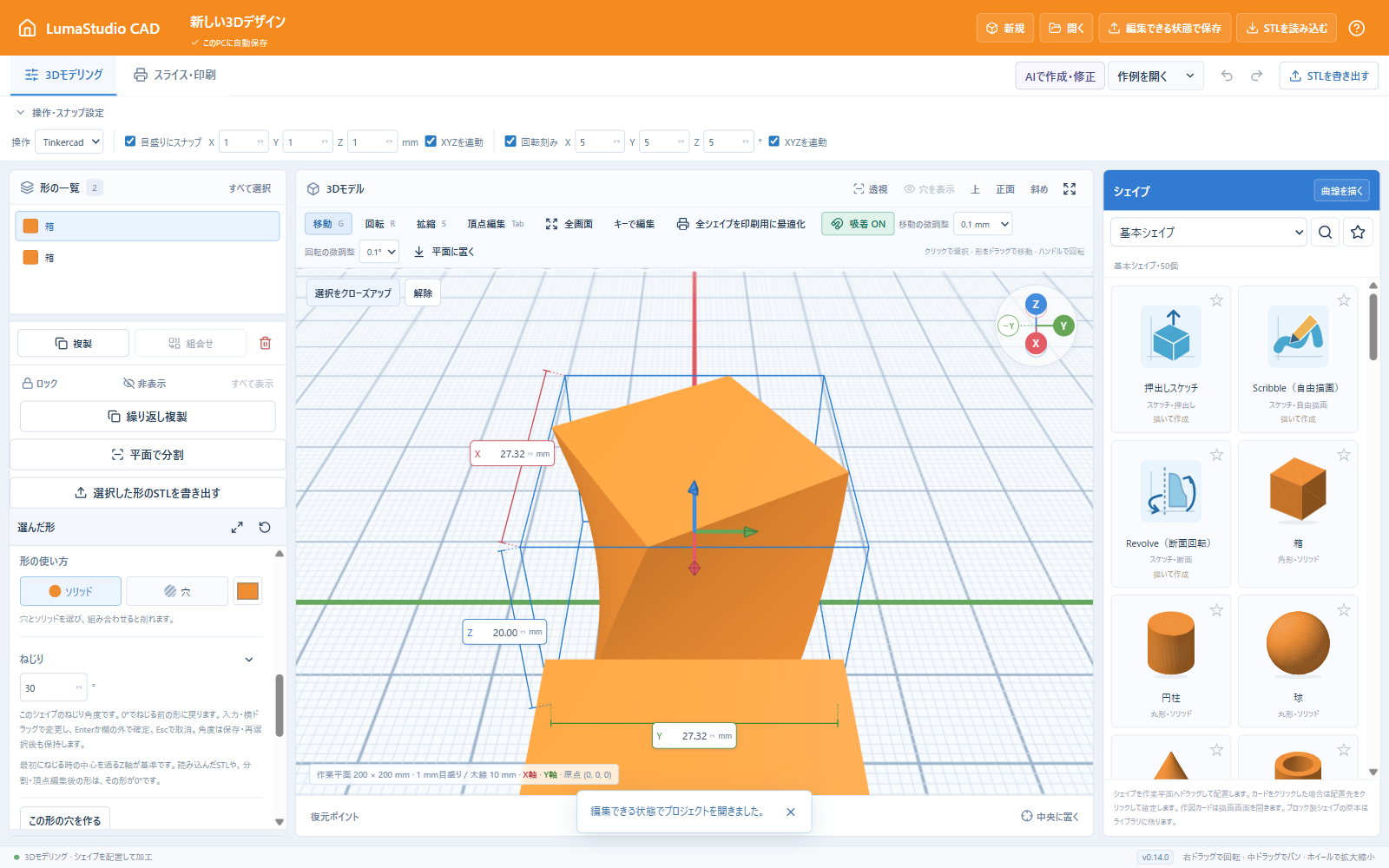
結合後は結合した時点の形が新しい0°です。古い制作データやSTLにはねじる前の形が記録されていないため、読み込んだ形を0°として扱います。
STLを取り出す
「STLを書き出す」は結合・形状検査を試みます。開いた面、自己交差、数値精度、処理量上限などで検査を完了できない場合も、元の三角形をASCII STLへ保存します。書き出しボタンはこの1つです。STLは編集できる制作データの代わりにはなりません。
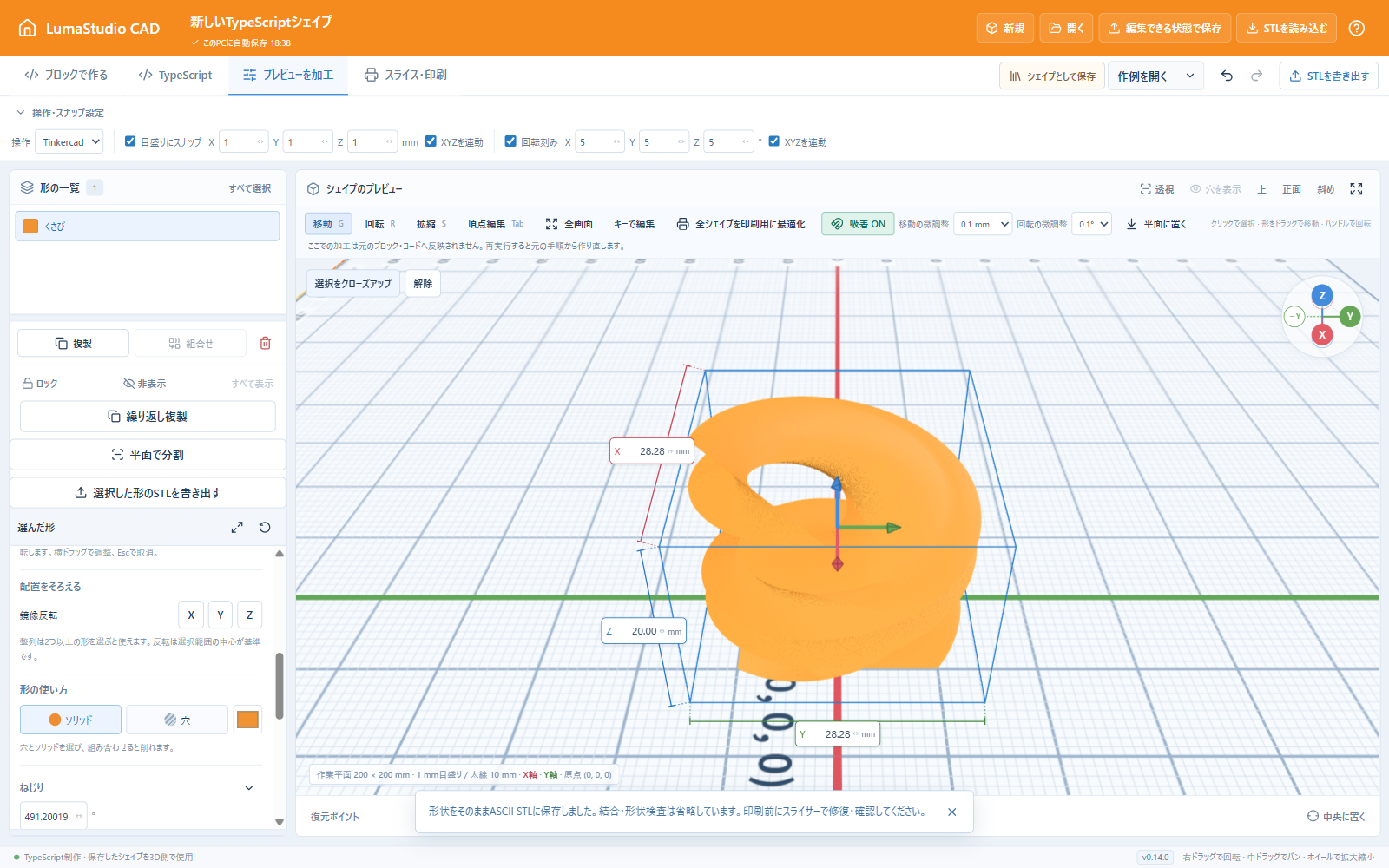
穴あけ計算が終わっていない場合は、削る前のソリッドを保存するか確認します。ASCII STLに開いた面や自己交差が残る場合があります。印刷前にスライサーで修復・配置・層のプレビューを確認してください。アプリ内のスライス・印刷に必要な形状検査は省略しません。
ブロックとシェイプライブラリ
- ダッシュボードの「ブロックで新規作成」を開きます。
- 形、移動、回転、繰り返し、変数などのブロックをつなぎます。
- 実行して右側の3D結果を確認します。実行すると制作平面の結果を作り直します。
- 完成したら「シェイプとして保存」を押し、名前を付けて「ライブラリに保存」します。
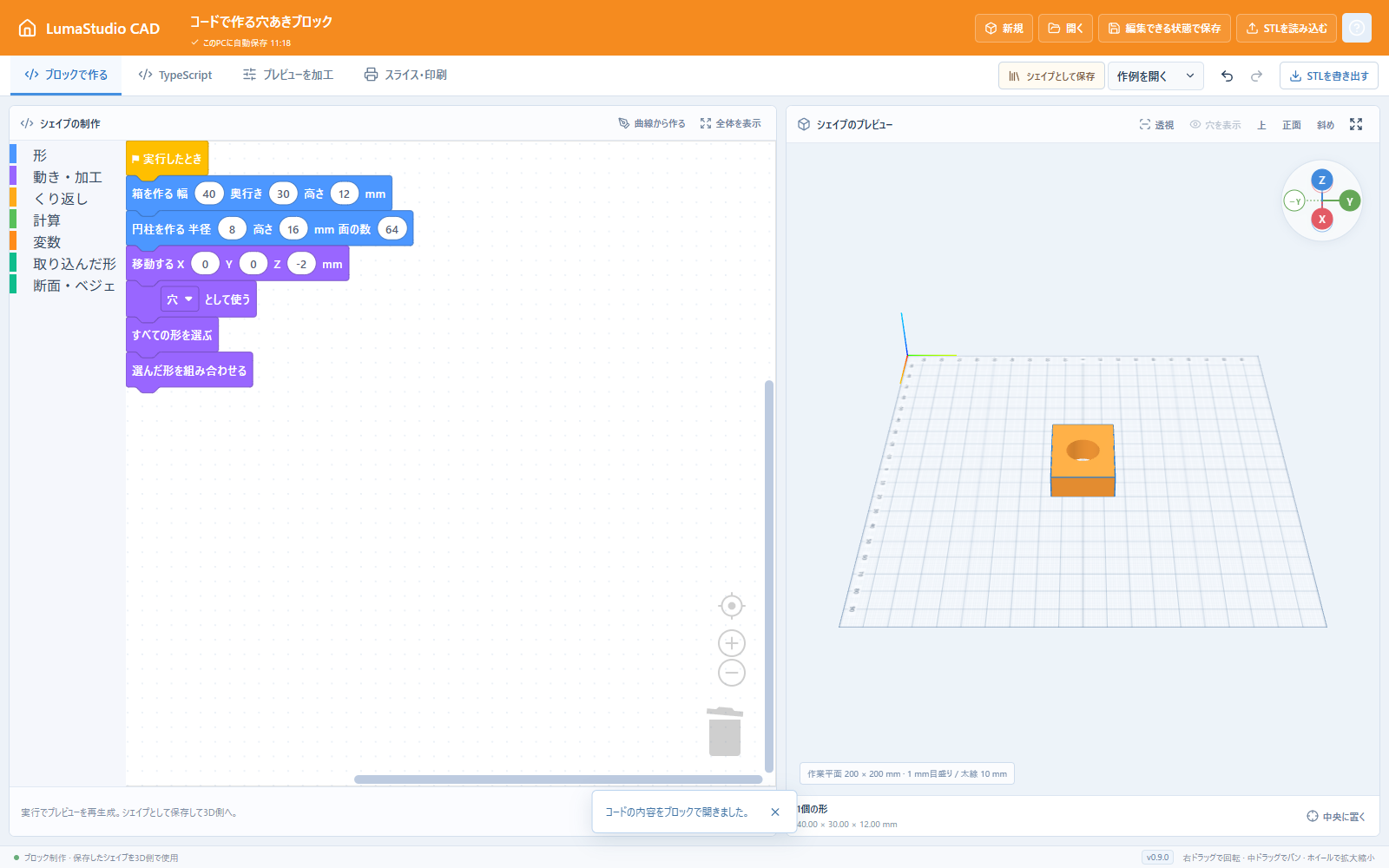
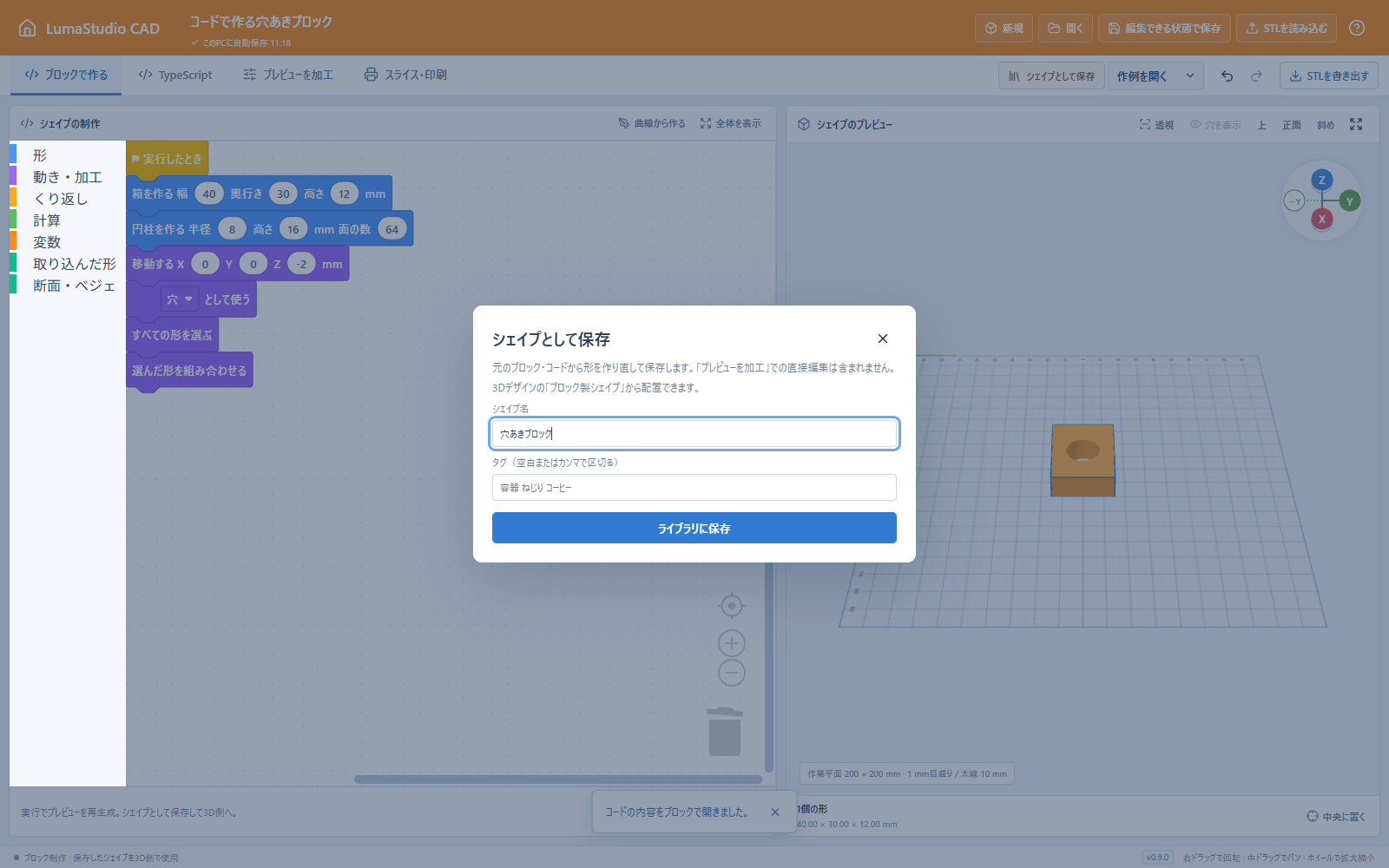
3Dモデリング側で「ブロック製シェイプ」から追加できます。挿入した形はライブラリから独立し、元のコード・ブロック・必要な素材を保持します。ライブラリの項目を削除しても、挿入済みの形の制作データは残ります。
ブロック/コードの制作平面と3Dモデリングの平面は独立しています。プレビューの形を直接加工しても元コードを書き換えることにはなりません。再実行はコード/ブロックから結果を作り直すため、直接の加工を残す場合は先に編集用ファイルへ保存してください。「シェイプとして保存」も元のブロック・コードから再生成するため、プレビューの直接加工は含みません。
TypeScriptで形をつくる
ダッシュボードの「TypeScriptで新規作成」を開き、次のコードを入力して「実行」を押します。幅40・奥行き30・高さ12 mmの箱に、半径8 mmの円柱で穴をあける作例です。
box(40, 30, 12);
cylinder(8, 16);
move(0, 0, -2);
hole(true);
selectAll();
group();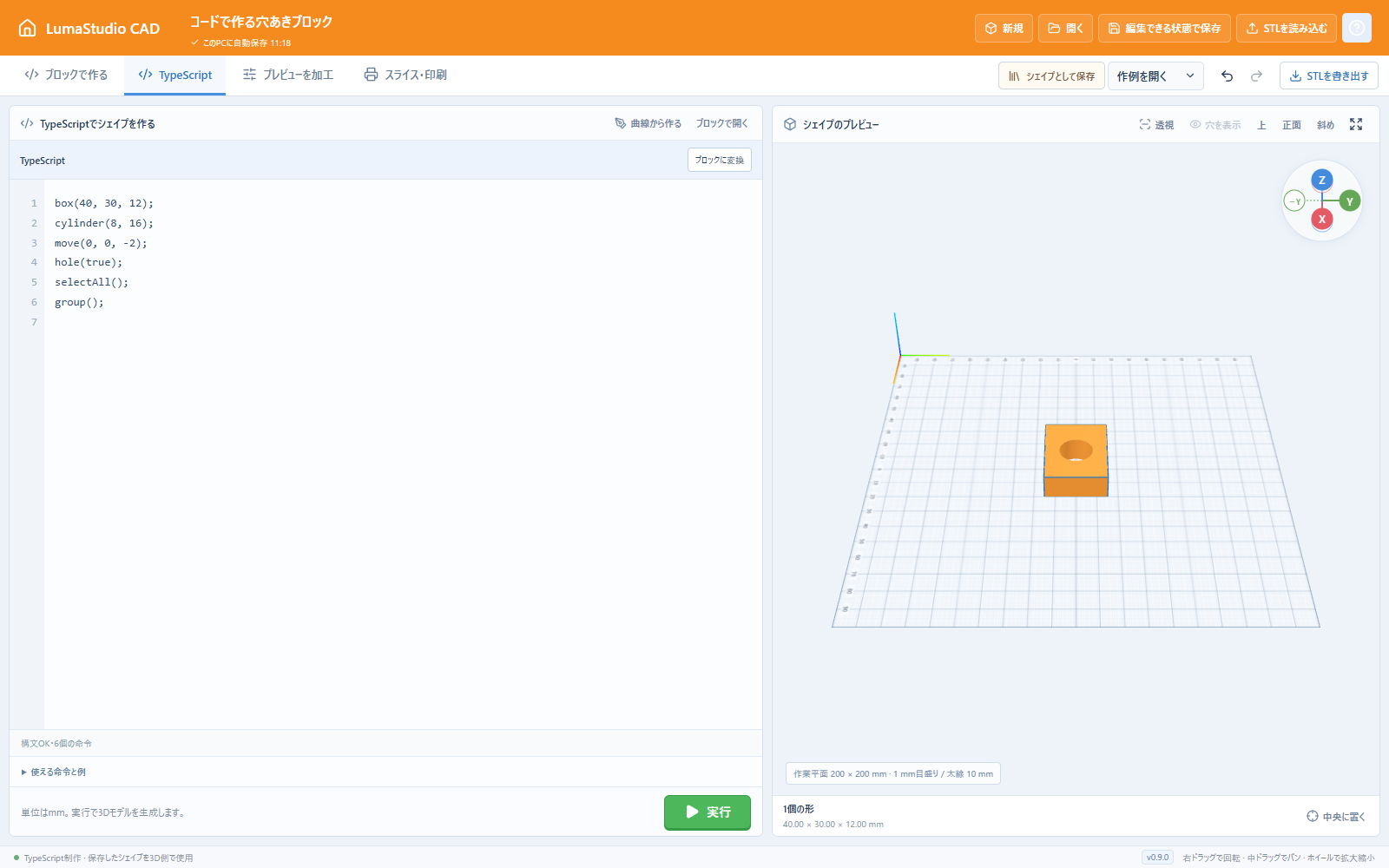
寸法はmm、回転とねじりは度です。Math.sin/cosにはラジアンを渡します。形の生成後にmove、scale、rotate、twist、hole、color等の命令を組み合わせます。
これはCAD用の限定構文です。一般のTypeScript/JavaScript、外部モジュール、ファイル・ネットワーク操作を実行する環境ではありません。対応するconst/let、算術、繰り返しを扱い、変換できない構文は場所とともにエラーを表示します。詳しい関数と引数はアプリ内の案内をご確認ください。
曲線・日本語TEXT・作図ツール
ベジェ曲線の押し出し・断面回転
「曲線を描く」では押し出し、基本シェイプの「断面回転」では回転体を作れます。P(ペン)でクリックすると角、ドラッグすると曲線になり、最初の点をクリックすると輪郭が閉じます。閉じるときにそのままドラッグすると、最初のアンカーから曲線のハンドルを伸ばせます。「3Dに反映」で生成し、後から断面とハンドルを再編集できます。
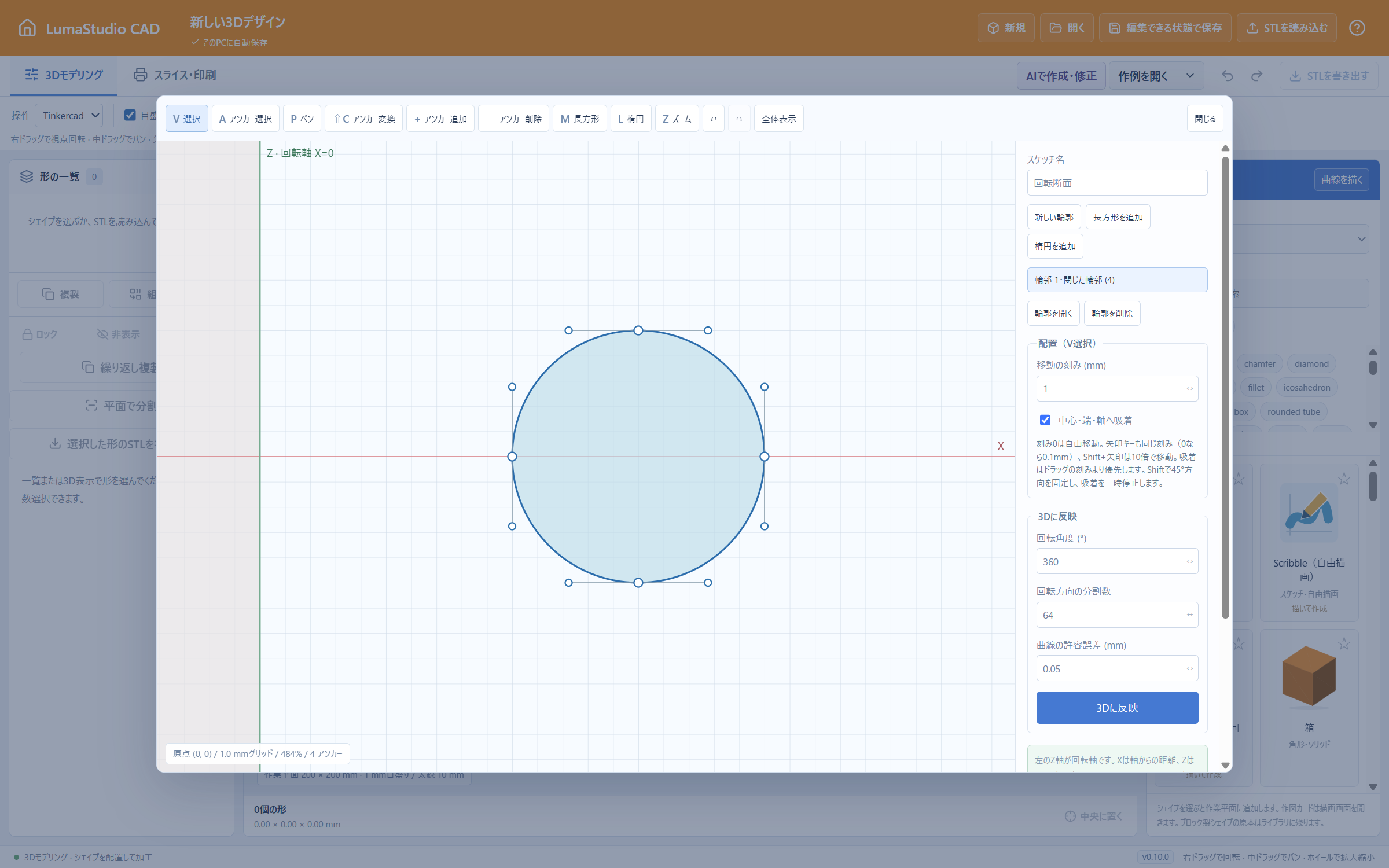
Vで輪郭を選択して移動、Aでアンカーを編集します。移動刻みはmmで指定し、0は自由移動です。中心・端・軸への吸着をオンにするとガイドが出ます。矢印は微調整刻み、Shift+矢印はその10倍、Ctrl/⌘+矢印は1/10で動かし、目盛り・吸着を使いません。Shift+ドラッグは45度単位の方向固定です。Ctrl+Zで元に戻し、Ctrl+Yでやり直します(Macは⌘Z/⌘Shift+Z)。
円でリングをつくる
断面回転で最初の輪郭を削除し、円ツールを選び、Shiftを押しながらドラッグして円を描きます。円を回転軸の右側へ離して置くと穴のあるリングになります。回転軸から左端まで10 mm、円の直径10 mmなら、外径40 mm・内径20 mm・高さ10 mmです。
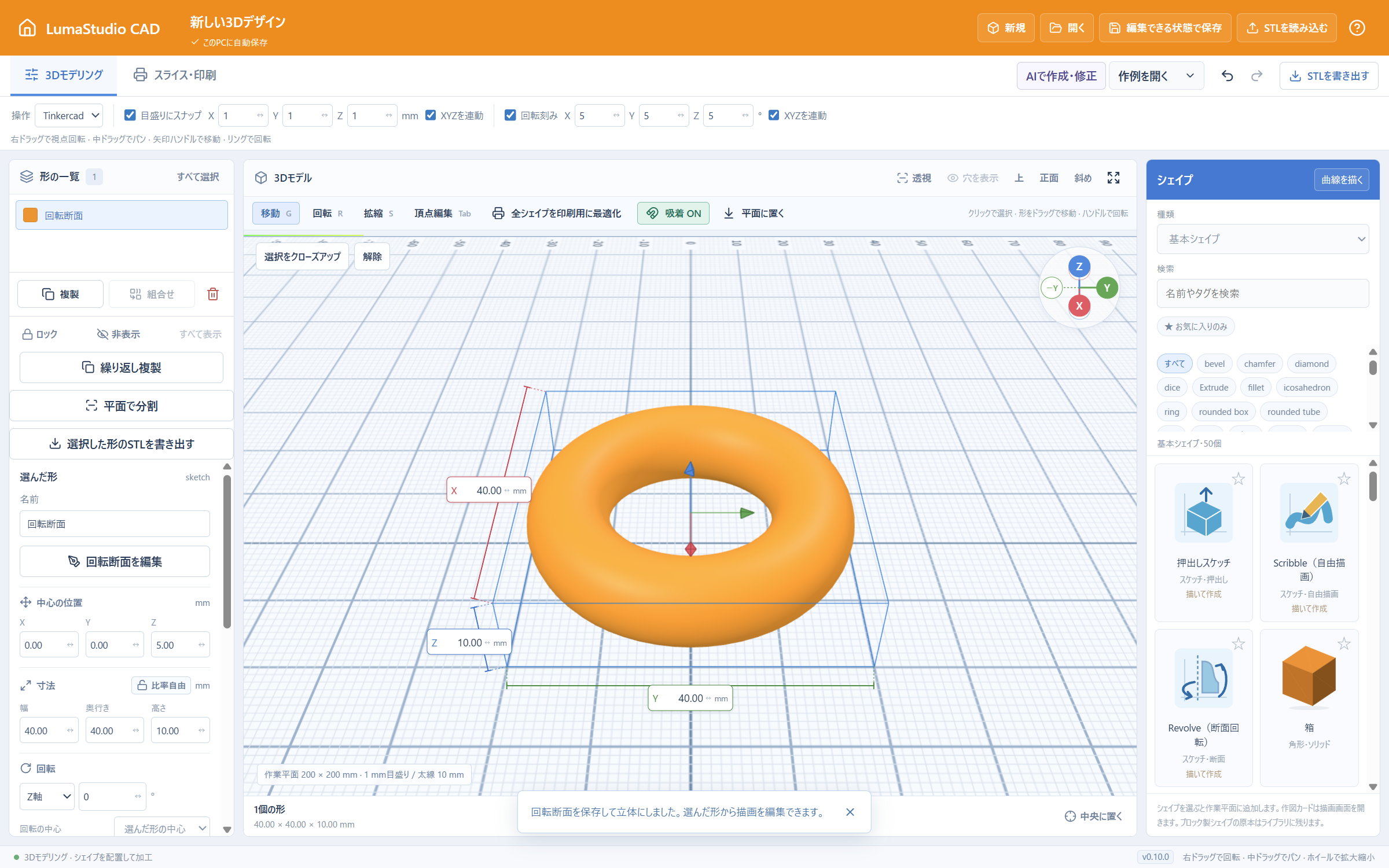
開いた輪郭は番号と赤い表示で案内します。未使用の空輪郭は生成対象にしません。回転軸をまたぐ断面や自己交差を含む断面は修正してください。
自由描画
Bで描画、Eで消しゴム、Vで筆跡を選択・移動、Deleteで削除します。Space+ドラッグで画面移動、Zでズーム、[/]で筆幅を変更できます。1回のドラッグを1回のUndoで戻せます。
日本語の立体文字
基本シェイプのTEXTを押すか、作業平面へドラッグして配置します。左の「文字列」に「探究」などを入力しEnterで確定。「書体」の一覧でフォントを選び、文字サイズ、押出し厚さ、文字間隔を変更できます。「書体を検索」へ名前や「明朝」「ゴシック」を入力すると一覧を絞り込めます。検索しても選択中の書体は残り、検索だけで形は変わりません。「解除」またはEscapeで全書体に戻せます。
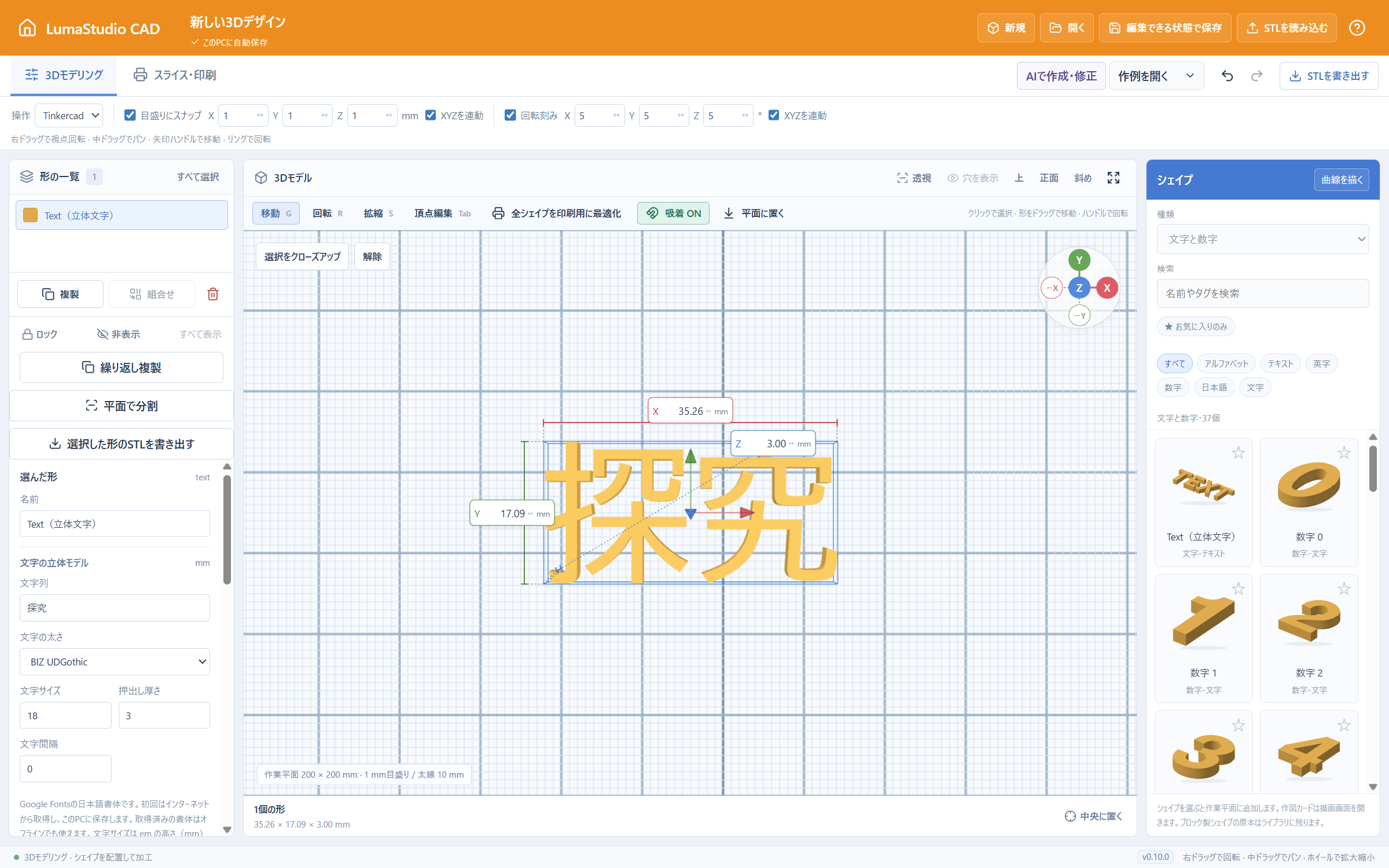
Web版とPC版は同梱の基本フォントとNoto Sans JPに加え、Google Fontsの日本語68ファミリーを選択できます(カタログ2026年10月7日、2026年10月16日公式一覧と照合、各書体の標準ウェイト)。追加書体は初めて選んだときだけダウンロードし、Web版は同じブラウザー、PC版は同じPCへ保存して再利用します。Web版はPC版の起動なしで使えます。ブラウザーの保存領域を削除すると再取得が必要です。入力した文字列を外部へ送信しません。書体にない文字や立体化できない輪郭はエラーで案内します。文字や濁点が別々の立体になる場合は台座と組み合わせます。ねじりや頂点編集後は、加工を保持するため文字設定からの再生成はできません。
スイープ・曲線に沿って押し出す
計算エラーから戻る
計算に失敗しても、断面・通り道・数値と編集履歴は保持されます。前回成功した形は「参考表示」と明示して残します。表示中の形に現在の入力が反映されていない場合は、断面や通り道を修正するか「スイープを元に戻す」を押してください。「同じ設定で再計算」で履歴を変えずに再試行できます。
まずはひな形で試す
初めて開いたスイープは基本設定を表示します。上の「断面を選ぶ → 通り道を決める → できあがりを確認」を押すと、それぞれの場所へ移動します。「曲がる棒」「曲がるパイプ」「レール」のひな形を選んだら、プレビューを確認して「3Dに反映」で配置できます。
断面は押し出す形、通り道はその形を動かす線です。ひな形は編集中の形を置き換えますが、「スイープを元に戻す」1回で戻せます。詳細な姿勢・接続寸法・橋脚・印刷分割・試験片は「詳細設定を表示」で開きます。表示切替は形状を変更せず、このブラウザーに記憶します。
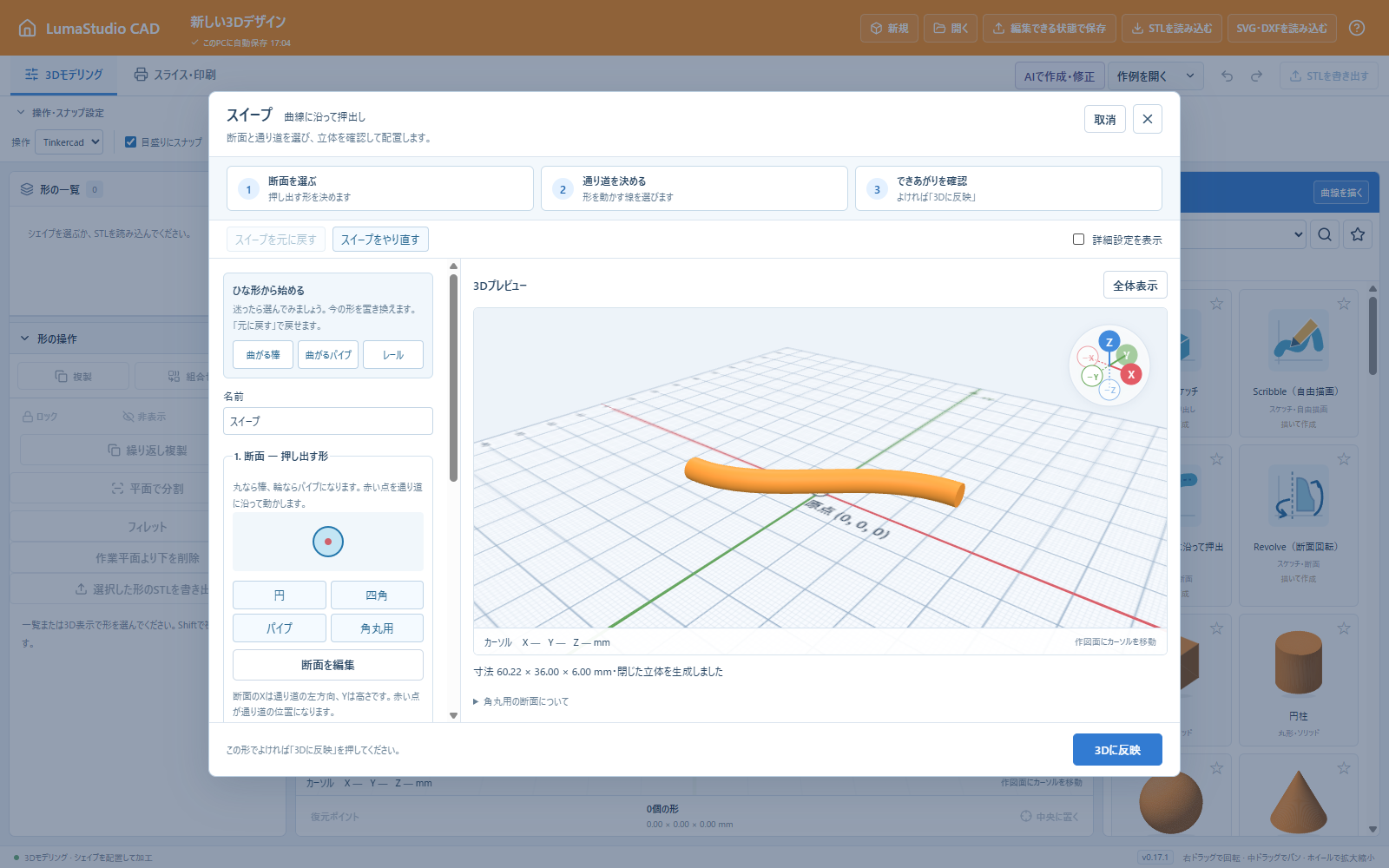
細かな設定を入力中に数値が無効な場合は、数値を直すかEscで取り消してから基本表示へ戻してください。経路が交差してプレビューが作れない場合でも、立体(3D)に切り替えて高さを調整できます。
断面を通り道に沿って動かし、曲がった棒・パイプ・縁の部品を作ります。一定の高さへまっすぐ押し出す「押出しスケッチ」に、通り道の指定を加えた作図です。
- 基本シェイプの「スイープ(曲線に沿って押出し)」を開きます。ブロック/TypeScript画面では上部の「スイープ」から開けます。
- 断面を「円」「四角」「パイプ」「角丸用」から選びます。「断面を編集」で閉じた輪郭や穴を描けます。
- 通り道を「直線」「S字曲線」「円周」から選びます。「通り道を編集」ではXY平面に1本の線を描きます。Pで点を置き、ドラッグするとベジェ曲線になります。
- 断面の倍率と向きを調整し、3Dプレビューの形と寸法を確認して「3Dに反映」を押します。
- 置いた形を選び「スイープを編集」で作り直せます。編集用ファイルには元の断面と通り道も保存されます。
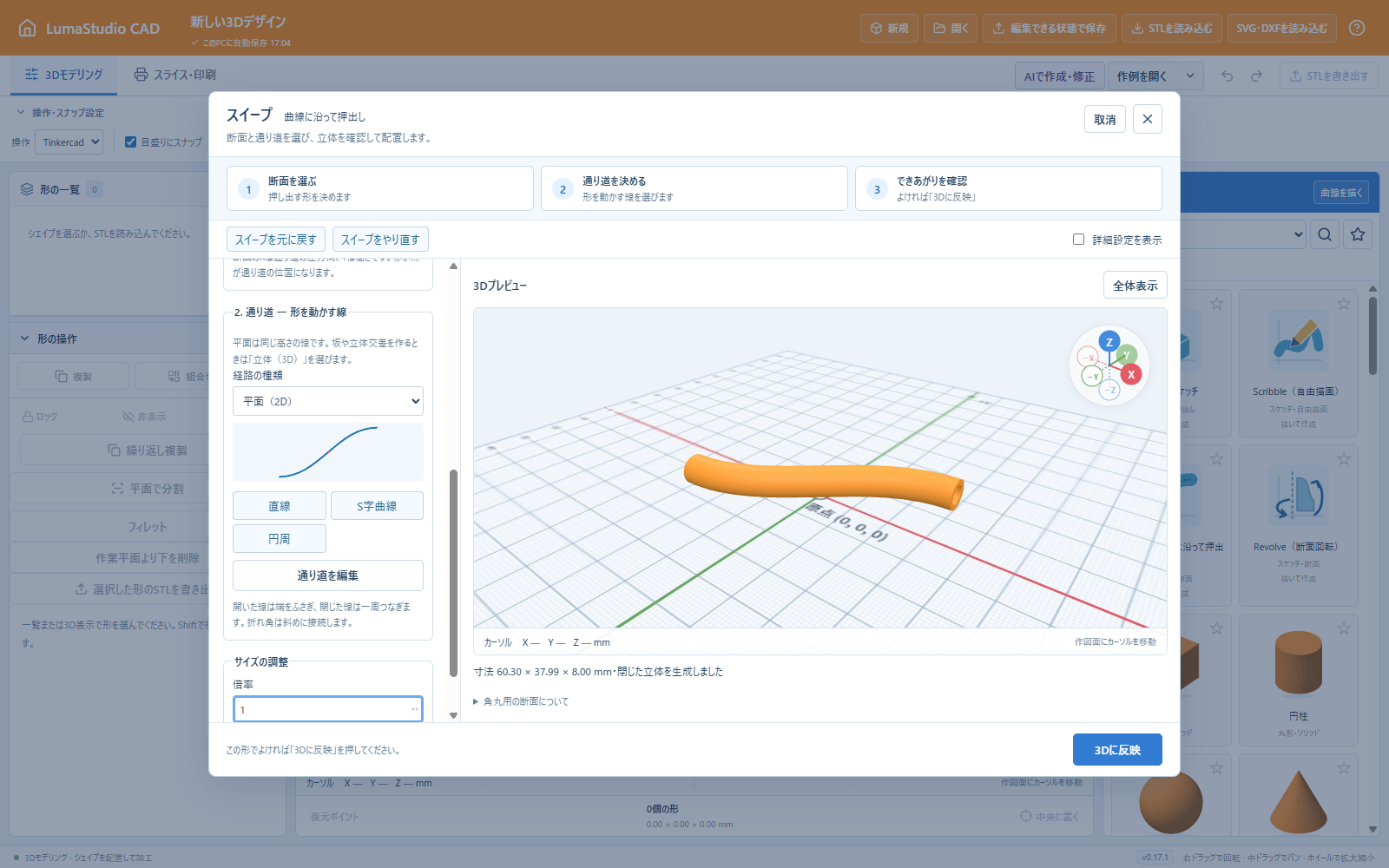
断面のXは通り道の左方向、Yは高さです。開いた線は端をふさぎ、閉じた線は一周つなぎます。急な折返しや自己交差などで立体化できない場合は案内が出るので、道を緩やかにするか断面を小さくしてください。
既存の形へ「組合せ」で足す、または「穴」で削るための部品を作れます。既存モデルの辺を選ぶ自動フィレットには対応していません。経路の種類は平面(2D)と立体(3D)から選べます。
カーソル座標と描画グリッド
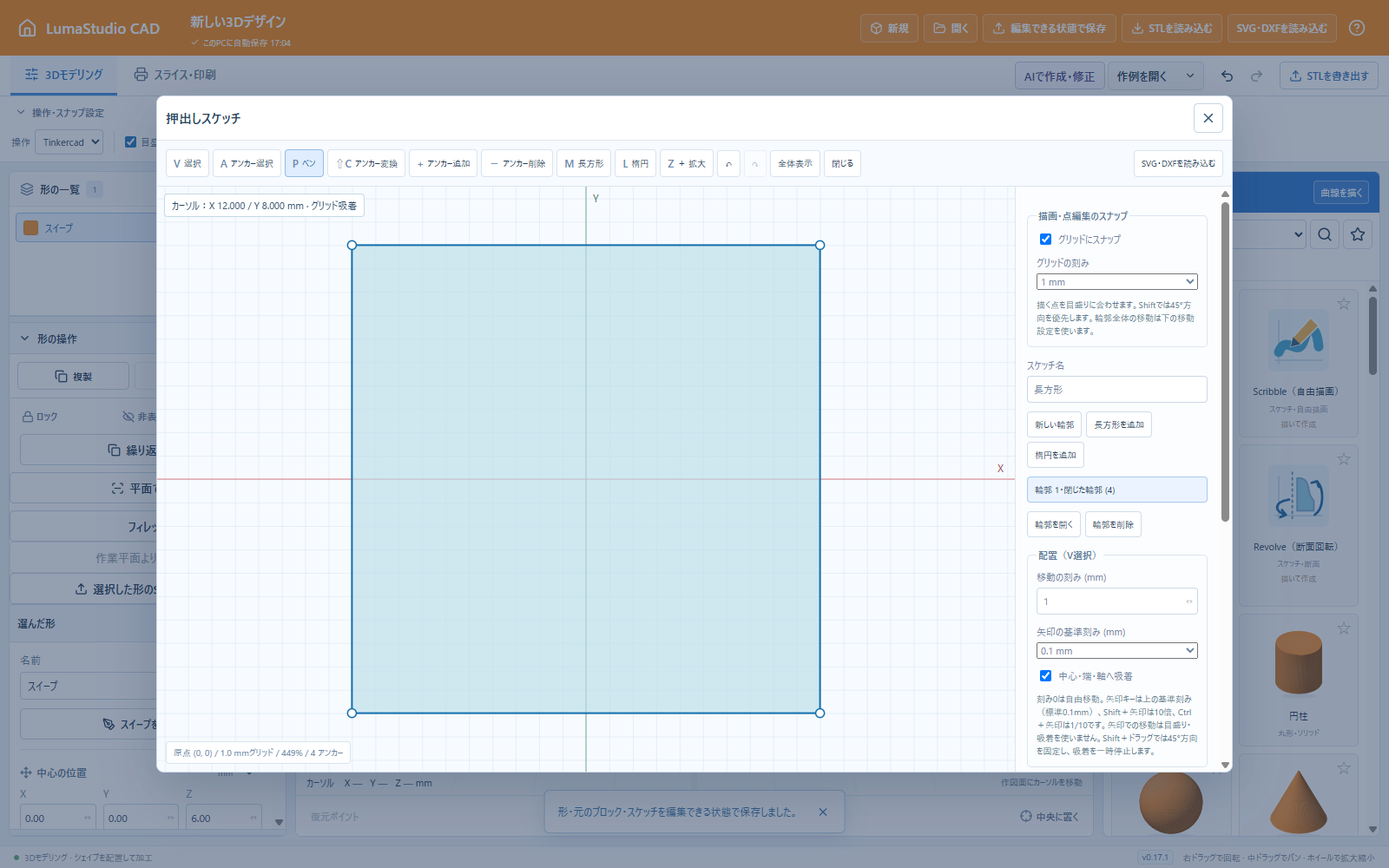
作図面の左上にはカーソルのXY座標(mm)を表示します。断面回転ではXが半径方向、Zが高さです。押し出し・自由描画・スイープの断面と通り道で使えます。
「グリッドにスナップ」をオンにし、0.1/0.5/1/2/5/10 mmの刻みを選ぶと、描画や点の編集を目盛りに合わせられます。初期状態は自由に描けるオフです。Shiftで角度を固定する場合は方向が優先されます。輪郭全体の移動には従来の移動刻みと中心・端・軸への吸着を使います。
正面・側面で高さを合わせる
メイン画面で形をドラッグすると、正面ではXとZ、側面ではYとZを変更できます。見えない奥行きは固定され、上からの操作ではXY平面上を移動します。ドラッグ中のEscで取り消し、確定後もCtrl/⌘Zで戻せます。
立体スイープ・レールを作る
スイープの「経路の種類」を「立体(3D)」にすると、坂や立体カーブを作れます。断面の原点が経路に載ります。平面スイープから立体へ切り替える最初の高さは、断面の寸法・倍率・向きに合わせて底面が作業平面に接する値になります。保存済みの立体経路や入力したZ座標は保って生成します。
- 円・四角・パイプなどの断面、または「参考STLのレール断面」を選びます。
- プリセットの寸法を指定して、直線・円弧・S字・坂・立体カーブ・らせんのボタンを押します。
- 「通り道を編集」でXYZ座標とハンドルを調整します。メイン画面と同じ配置の上・正面・右側面・斜めを使います。上はXY、正面はXZ、右側面はYZ、斜めでは選択した軸を編集します。
- プレビューの寸法・経路長・勾配と検査結果を確認し、「3Dに反映」で保存します。再編集・Ctrl/⌘Z・ファイルの保存と開き直しにも対応します。
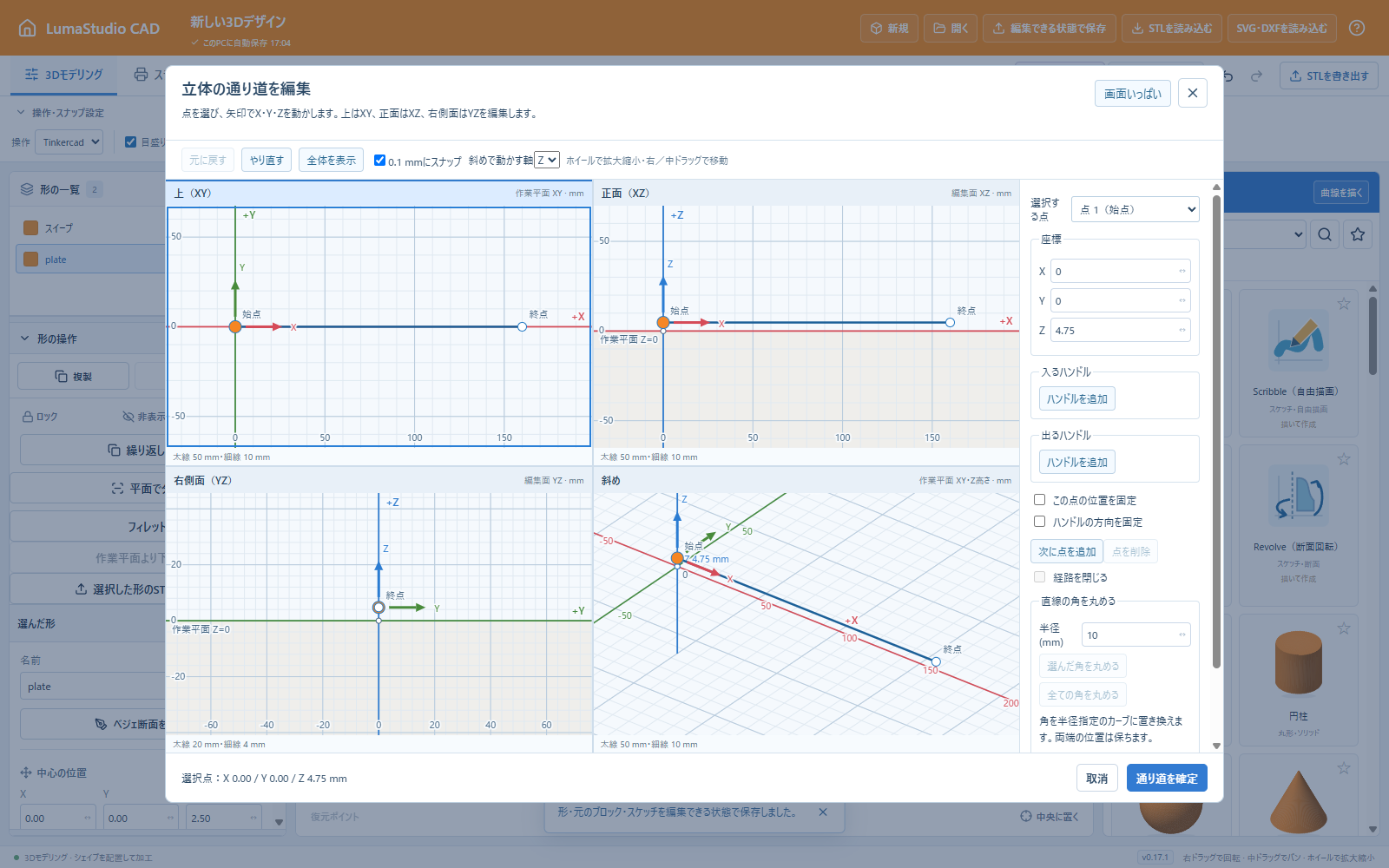
各画面でホイールを回すと拡大縮小、右または中ボタンでドラッグすると表示位置を移動します。表示の操作で経路の座標やUndo履歴は変わりません。細線・太線の間隔は表示倍率に応じて変わり、各画面下部にmmで表示します。スナップの刻みは上部の設定です。正面と右側面のZ=0が作業平面、斜めの破線が選択点の高さを示します。
点の位置、ハンドルの方向を固定でき、目盛りにスナップします。ドラッグ中のEscはその移動を取り消します。画面右上の×は変更を破棄してスイープへ戻ります。「全体を表示」で変更後の経路全体を見直せます。
「隙間をつなぐ」は現在の始点と、指定した終点のXYZ・両端で進む方向から候補を作ります。角度はXY面の方向で0°が+Xです。生成後に4画面で修正してください。「経路を逆向きに」はレールの接続端も入れ替え、「左右を反転」はY座標を反転します。
円弧360°は閉じた円周になり、レールの外側の接続端は「なし」になります。経路の途中に点を追加すると曲線を保って分割し、終点に追加すると先へ延長します。
一般断面は余計なねじれを抑えて追従します。「横傾斜を付けない」は左右の高さをそろえるため垂直区間を使えません。レールはこの姿勢を使います。高さの違う経路を平面へ戻すときは、始点の高さへ投影する操作を選びます。
矢印で動かす・画面いっぱいにする
始点・終点は文字で区別します。点を選ぶとX(赤)・Y(緑)・Z(青)の矢印が出て、ドラッグした方向の座標だけを変更できます。点そのもののドラッグでは、上から左右・前後を、正面や側面から高さを調整します。固定した点は動きません。Ctrl/⌘Zで1回の移動を戻せます。
右上の「画面いっぱい」で4分割と座標設定をウィンドウ全体に広げられます。「元の大きさ」またはEscで戻しても、経路と編集履歴は保ちます。ドラッグ中のEscはその移動を先に取り消します。
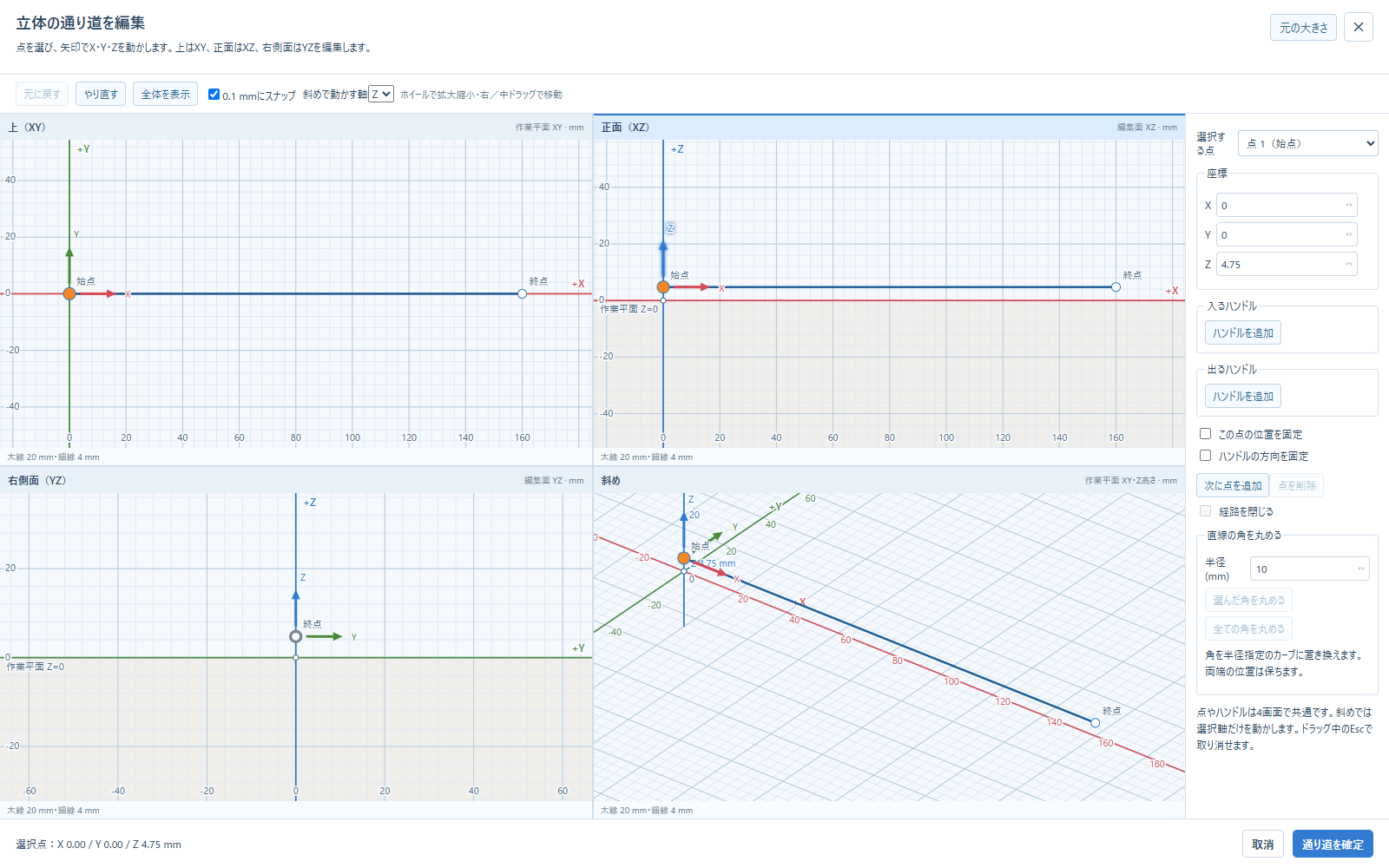
直線の角を半径で丸める
「直線の角を丸める」で半径を入力し、「選んだ角を丸める」または「全ての角を丸める」を押します。直線どうしの折れ角を、接線のつながるカーブへ置き換えます。経路の両端は動かず、Undoで元に戻せます。平面の通り道でも「角を丸める」を使えます。
区間に収まらない半径は小さくするか、点を離します。既存の曲線どうしはベジェハンドルで方向をそろえます。断面が内側で重なる場合や経路が自己交差する場合の検査、レールの曲率・勾配・接続条件は引き続き有効です。
調整できる単線レール
全幅、溝の中心間隔、溝幅・深さ、厚さ、裏面の溝を設定します。経路のZは上面の溝の走行面です。両端は凸・凹・なしを選び、頭幅・首幅・長さ・厚さを調整できます。外側の接続端には水平な直線区間を確保します。
シェイプの「レール部品」から作る
シェイプの種類を「レール部品」に切り替えると26種類を表示します。レールのカードを押すとスイープが開き、断面・通り道・接続部を調整できます。検索やお気に入りにも対応します。橋脚は通常のシェイプと同じように配置します。
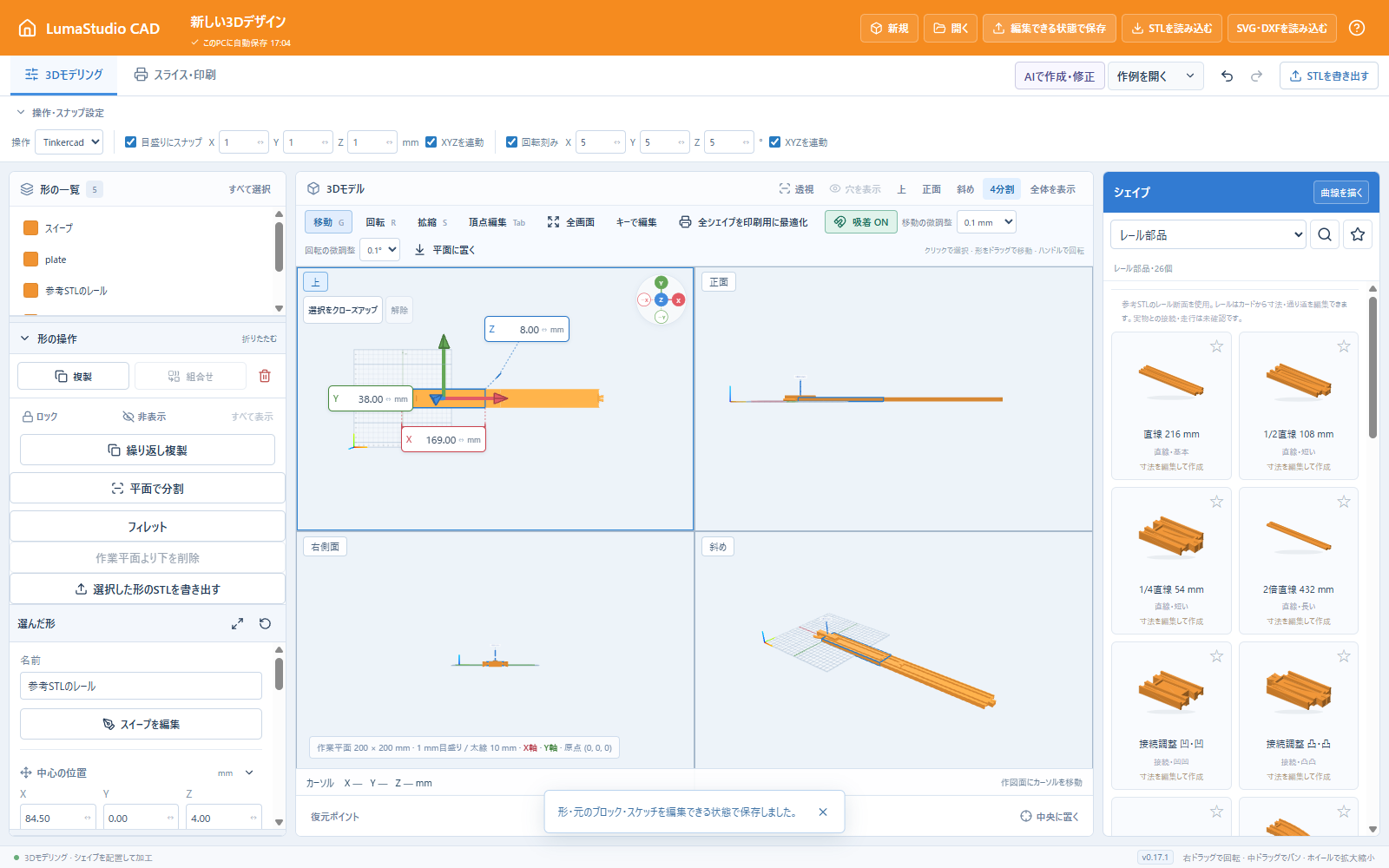
| 種類 | 用意した部品 |
|---|---|
| 直線 | 216 mm、1/2の108 mm、1/4の54 mm、2倍の432 mm |
| 曲線 | 左右45°・90°、外側左右45°、Uターン180°、左右S字 |
| 坂・高架 | 坂、長い坂、左右の曲線坂、高架直線・高架カーブ(橋脚付き) |
| 接続調整・試験 | 凹・凹、凸・凸、凸と凹それぞれの短い接続試験用レール |
| 橋脚 | 低い20 mm、60 mm、幅広60 mm |
直線の表示長は接続面の間の長さです。凸の9 mmを含めた216 mm直線の外形は225 × 38 × 8 mmになります。平面のカーブは端に余分な直線を足さず、45°を8本で円にできます。曲線の坂は両端に20 mmの水平区間があります。高架の橋脚は別パーツとして保存・書き出しできます。
印刷用に分割すると、内部の分割面にも「凹側の片側隙間」と同じ幅の隙間を設けます。既定は0.25 mmで両側を0.125 mmずつ短くし、レール全体の両端と接続方向を保ちます。分割時の隙間は0より大きい値を指定してください。
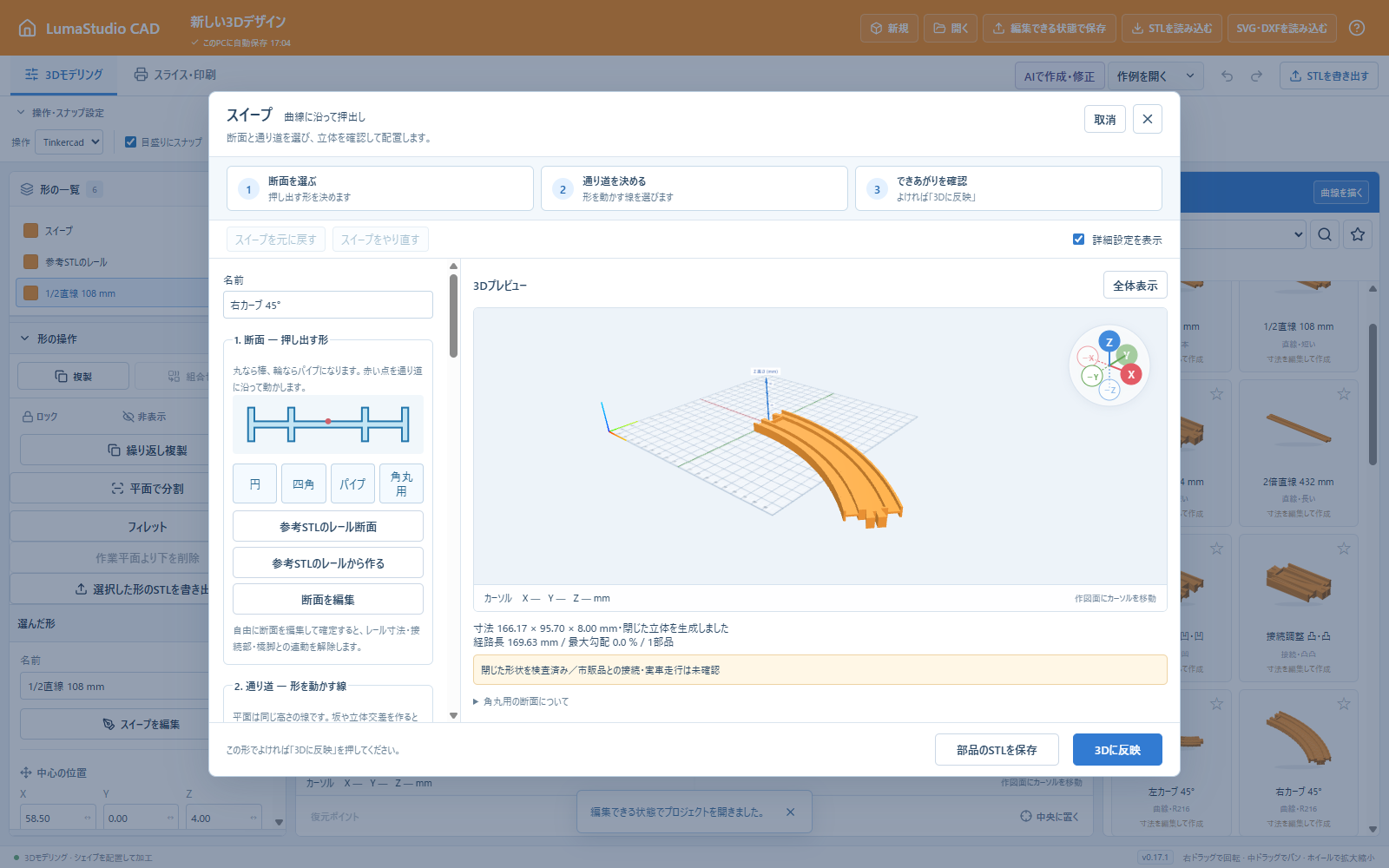
部品の用途はタカラトミーのレール部品一覧と情景部品一覧を調べて選定しました。直線216 mmは公式FAQを参照しています。半径・間隔・坂の高さ・橋脚は編集用の初期値で、市販品を実測した互換寸法ではありません。橋脚には積み重ね用の嵌合や固定爪はありません。可動式ポイント、自動停止、交差分岐、複線一体型や駅・トンネルはこの版には含めていません。
公開STLを参考にしたレール
「詳細設定を表示」で開いた「参考STLのレールから作る」を押すと、幅38 mm・全厚8 mm・溝幅8 mm・溝の中心間隔27 mmの直線から作れます。薄い中央板と4本の壁、両面の溝、先が広がる台形の凸凹、凸の中央切り込みを備えます。初期状態は作業平面に接地し、経路の走行面Zは4.75 mmです。
断面の寸法、内側壁、接続の頭幅・首幅・長さ、凸の切り込み幅と長さ、凹の片側隙間を調整できます。台形接続の厚さは全体の厚さに連動し、凹は上下面へ貫通します。端の中央部には補強を付けます。片側隙間の初期値は0.25 mmです。
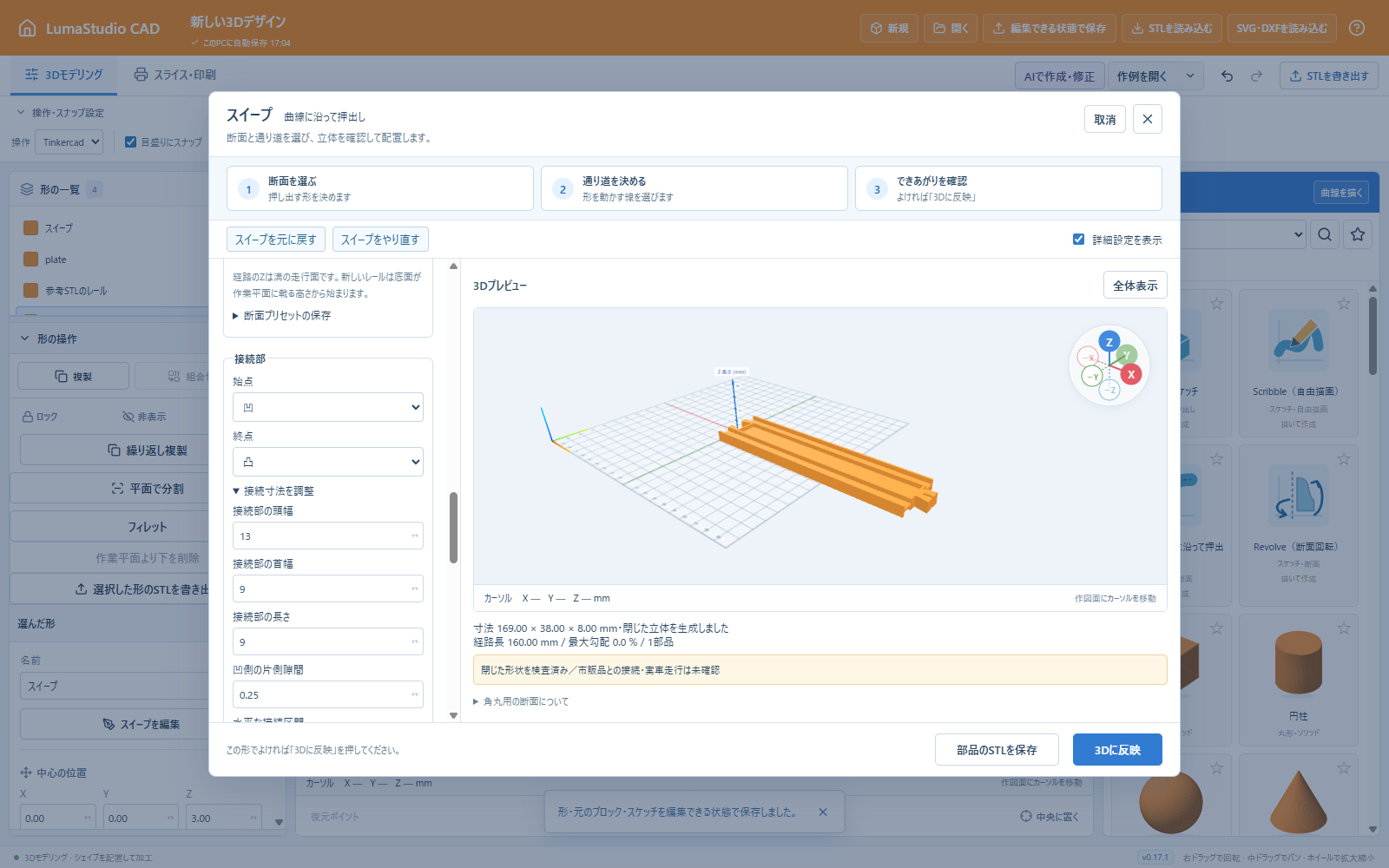
usePocketのDIYレール公開STLの寸法と構造を参照した独自の生成機能です。配布元のSTLそのものは同梱していません。新規作成のレールはこの参考STLの形状に統一しました。旧40 mm幅・角形キー接続の新規作成は廃止し、保存済み作品はそのまま読み込めます。
市販品との接続と車両走行は未確認です。造形方式や材料でもはめあいが変わるため、使用するレールを測り、小さな試験片で寸法と走行を確かめてください。
はめあい隙間は凹の各側を広げる量です。0.2 mmなら全幅は0.4 mm広がります。経路長は接続面の間の中心線長で、凸の突き出しを含む外形寸法とは区別します。断面寸法は経路を長くしても変わりません。
自分の寸法をブラウザーの断面プリセットとして保存できます。制作データにも寸法・版・出典のコピーを保存するので、プリセット更新で保存済み作品が変わることはありません。レールは拡大縮小・ねじり・頂点変形から保護します。通常スイープからレールに変えると、以前の拡大縮小を解除し、配置と向きを保って設定寸法で作り直します。自由な「断面を編集」を確定すると、レール寸法・接続部・橋脚との連動を解除します。
橋脚・部品への分割・試験片
橋脚は間隔、柱と足の幅、足の厚さを指定します。床からレールの下まで作り、別の区間や設定した車両包絡と重なる場合は案内します。経路を再編集すると橋脚も再計算し、「組合せを解除」で個別に扱えます。
印刷用の分割ではベッド寸法と各側の余白を指定します。接続部を含めて収まる寸法に分け、凸凹と部品番号を付けます。閉じた経路も一周の部品に分割できます。曲線・坂の接続穴の周囲に最小肉厚が残らない場合は、接続部の長さ・幅を減らすか経路を緩やかにしてください。
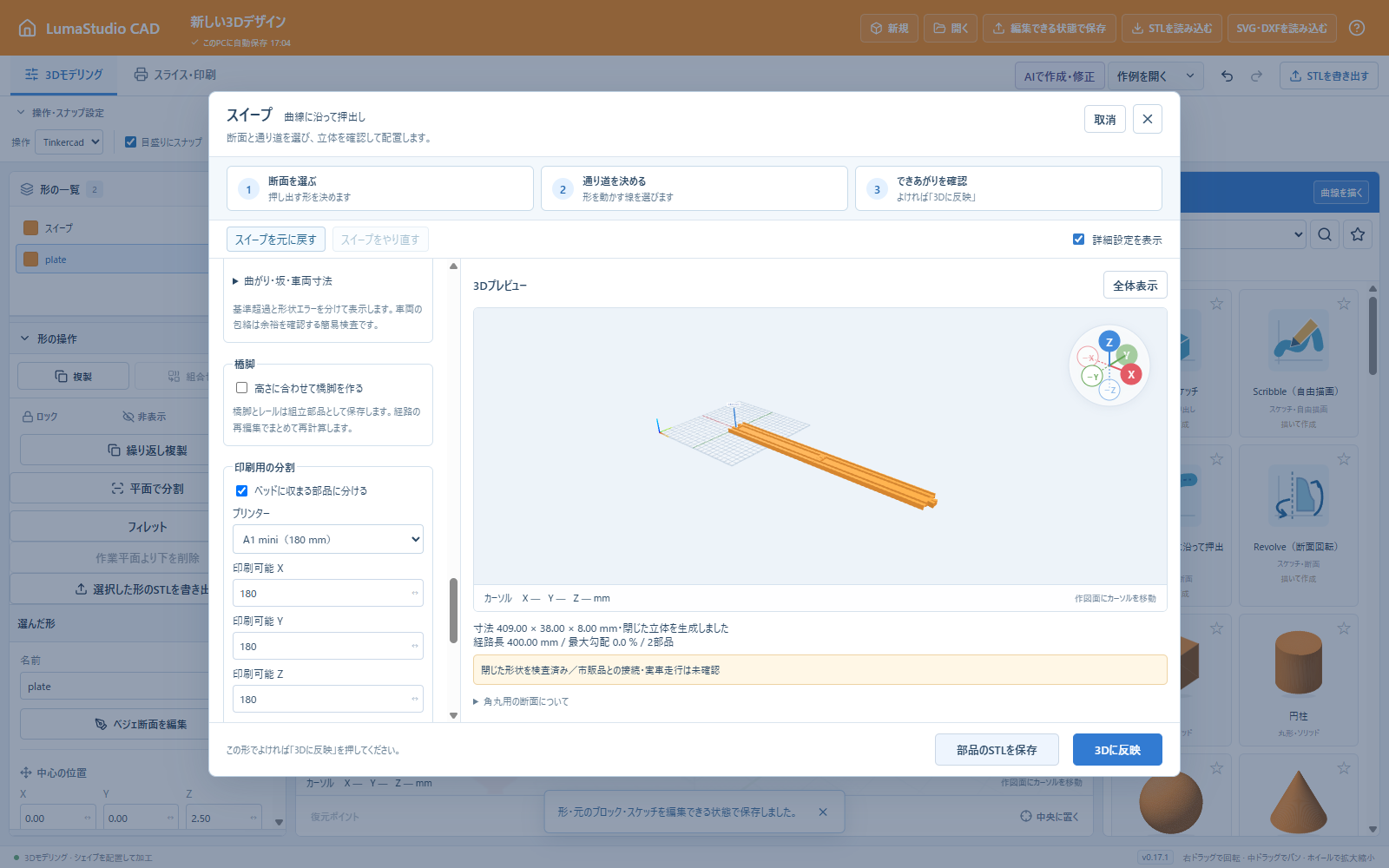
「部品のSTLを保存」は番号付きSTLと組立情報のZIPです。STLごとに床に置いた姿勢へ変更し、制作データの組立位置は保持します。印刷分割を使わない一般のスイープは、大きな形もそのまま書き出せます。各STLをスライサーで開いて支持と印刷条件を確認してください。接続・曲線・坂の試験片から、小さな印刷で調整を始められます。「接続試験片」は閉じたレールからでも始点を凹、終点を凸にし、断面や接続部の寸法を保持します。
「参考STLのレール断面」は編集済みの経路を保持して断面を切り替え、両端の接続部を「なし」から始めます。「参考STLのレールから作る」は既存経路を置き換え、接続部付きの直線から作り直します。変更はUndoできます。
検査結果の読み方
閉じていない形状、自己接触・自己交差、肉厚不足、接続端の不整合は反映できません。設定した曲率半径・勾配・勾配変化・車両包絡の基準超過は別に表示し、確認して試作することができます。レールの曲率半径は上から見たXY平面の曲がりで、坂の滑らかさは勾配変化の半径で別に確認します。
車両包絡は幅・高さ・長さによる簡易検査です。連結器、車輪、摩擦、重心、材料強度などの走行シミュレーションではありません。形状検査の成功と実物の走行確認を区別してください。
経路は128点、近似点は2048点、断面との積は50000頂点、印刷分割は64部品、橋脚は80本までです。計算量や形状の上限を超えた場合は、経路を短くする、断面を簡単にする、許容誤差を大きくする方法を試してください。
坂道に滑り止めを付ける
レール編集の「滑り止め → 走行面」で「浅い横リブ」を選びます。初期状態は「なし(滑らか)」です。上側の左右の車輪用の溝に、STLにも残る凹凸を追加します。
「坂だけ」は勾配約1%以上の部分を対象にし、約3%まで徐々にリブを高くします。「全区間」は平らな部分にも付けます。どちらも接続区間や分割面付近を空け、端ではリブを低くします。接続部が「なし」の外端には接続用の余白を設けません。閉じた経路は指定間隔以下で一周に均等配置し、継ぎ目にもリブを付けます。裏面や中央の板には付けません。
「弱め」は高さ0.1 mm・間隔6 mm、「標準」は高さ0.2 mm・間隔4 mmです。高さ・間隔・帯の幅は個別にも調整できます。幅は溝幅より0.4 mm、リブ高さは溝深さより0.2 mm以上小さくしてください。1部品400列までで、短い部品や平らな経路の「坂だけ」には付かない場合があります。レールとリブが一体になっていることも検査します。接合できない案内が出た場合は、経路の許容誤差を小さくして再生成してください。
同じ坂を「なし・弱め・標準」で作り、車輪と印刷材料に合う設定を比べてください。実車での登坂性能は未確認です。車輪が止まる場合や車体が坂の変わり目に当たる場合は、勾配や経路も調整してください。設定は制作データに保存され、再編集や元に戻す操作にも対応します。
作業平面より下を削除する
- 加工するソリッドを選び「作業平面より下を削除」を押します。
- Z=0より下を取り除いたプレビューを確認します。「削除する部分を表示」で取り除く部分を赤く表示できます。
- 「削除を確定」で切断面をふさいだ形に置き換えます。Undo1回で加工前に戻せます。
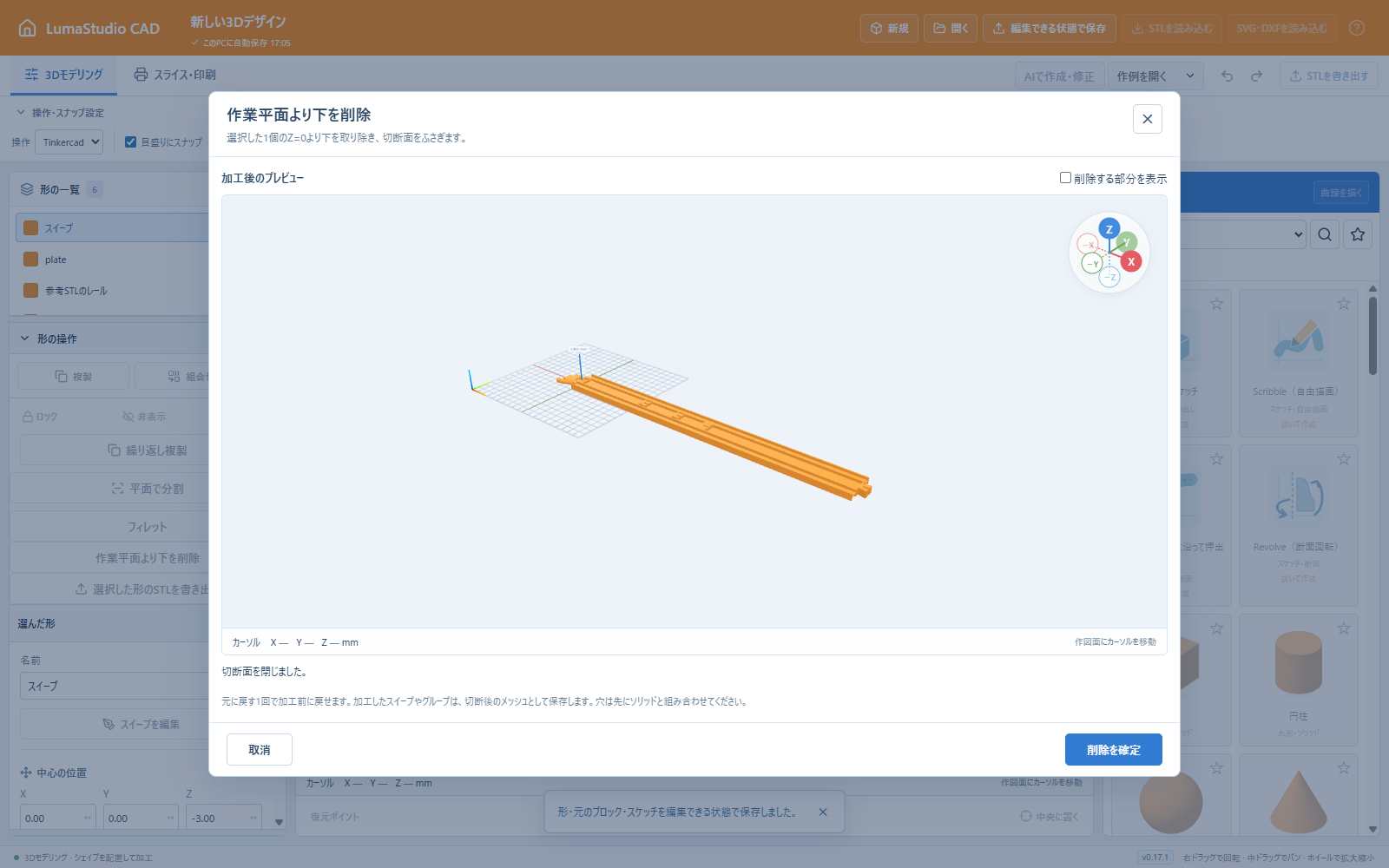
全体が下にある形は削除し、上にある形や対象外の形は保持します。ロックを解除し、穴は先にソリッドと組み合わせてください。加工したスイープやグループは切断後のメッシュへ確定します。元の形はUndoや加工前の復元ポイントから戻せます。
フィレットで角を丸める
- 3Dデザインでソリッドを1個選び、「フィレット」を押します。
- 丸める範囲、半径(mm)、滑らかさを指定します。数値はEnterまたは入力欄の外で確定します。
- プレビューと寸法を確認し、「フィレットを適用」で確定します。「元の形を表示」で加工前と比べられます。
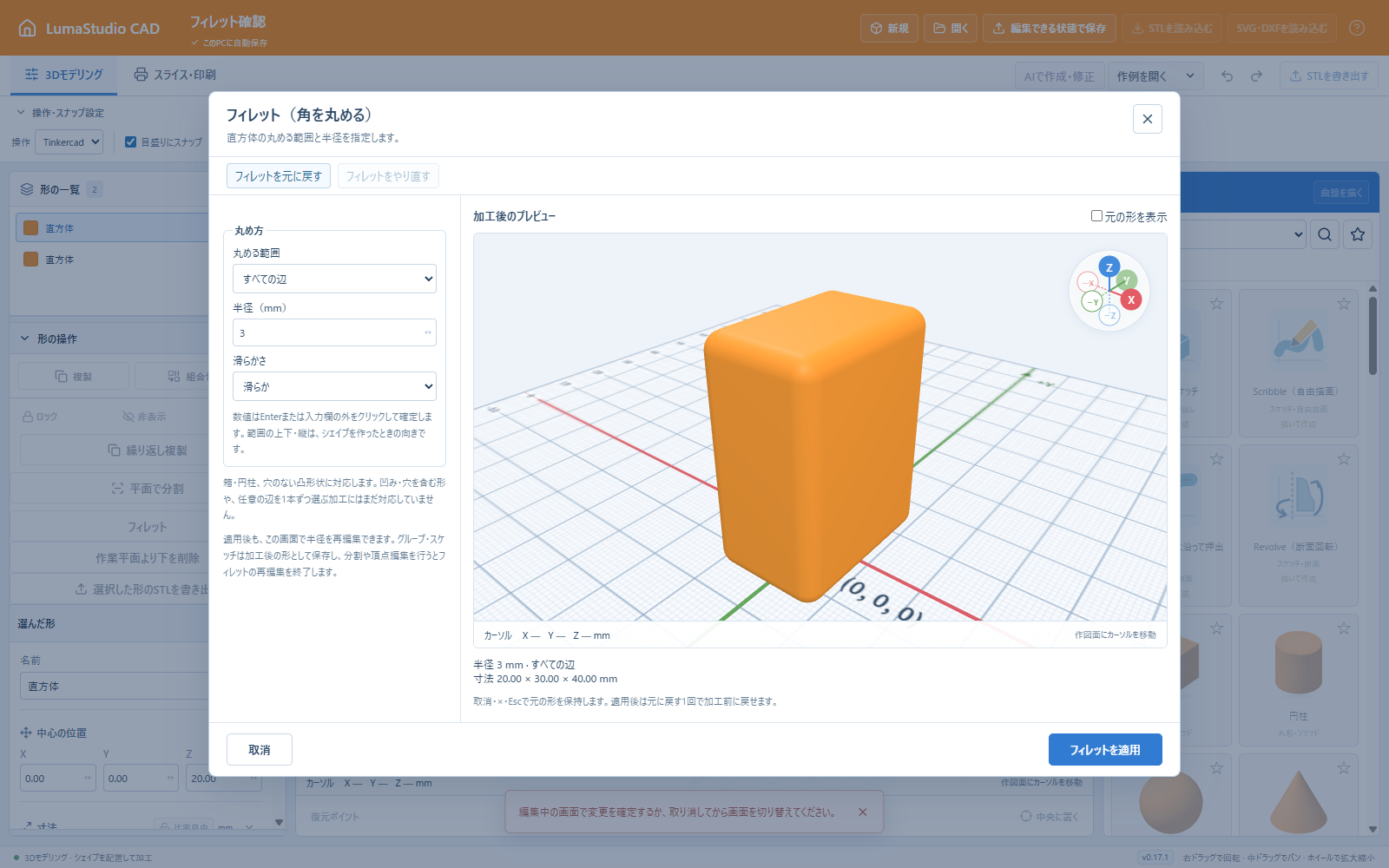
| 対象 | 選べる範囲 |
|---|---|
| 基本の箱 | すべての辺/縦の4辺 |
| 全面角丸ボックス | すべての辺の半径を変更 |
| 基本の円柱 | 上下の縁/上の縁/下の縁 |
| STLを含む、閉じた凸多面体 | すべての辺 |
上下・縦は、形を作ったときの向きです。箱の幅・奥行き・高さ、円柱の外径・高さを保って丸めます。凸多面体の尖った先端は内側へ丸まるため、全体寸法が小さくなる場合があります。面が消えるほど大きな半径は適用できません。
適用後も「フィレット」で半径や範囲を再編集できます。丸める前の形を保存して計算するので、編集を繰り返しても丸みは重なりません。「丸める前の形に戻す」で今回の丸めを除去できます。取消・×・Escではモデルを変更せず、適用後はUndo1回で加工前に戻せます。
凹み・穴・複数の殻を含む形、任意の辺を1本ずつ選ぶ加工、内側接合部のフィレットはまだ対象外です。円柱のXYを異なる倍率で伸縮した楕円や、せん断した基本形の辺指定も対象外です。レールの溝・接続寸法は保護されます。
凸多面体は4096頂点・8192三角形・96平面までです。処理量の上限では滑らかさを下げるか形を簡単にしてください。加工したスケッチ・グループはメッシュとして保存します。分割・頂点編集・ねじりなど別の加工をすると、元形状で加工を上書きしないよう直接のフィレット再編集を終了します。
SVG・DXFを読み込む
外部で描いた2D輪郭を、編集可能なスケッチとして取り込みます。閉じた輪郭は押し出しの断面、開いた線はスイープの通り道に使えます。
- 上部の「SVG・DXFを読み込む」からファイルを選びます。制作画面へのファイルのドロップも使えます。
- 幅・高さのmm表示と輪郭を確認します。DXFの単位が未指定の場合はmmになるため、必要に応じて単位と倍率を変更します。
- 「スケッチに読み込む」で編集画面へ進み、高さや輪郭を調整して「3Dに反映」を押します。
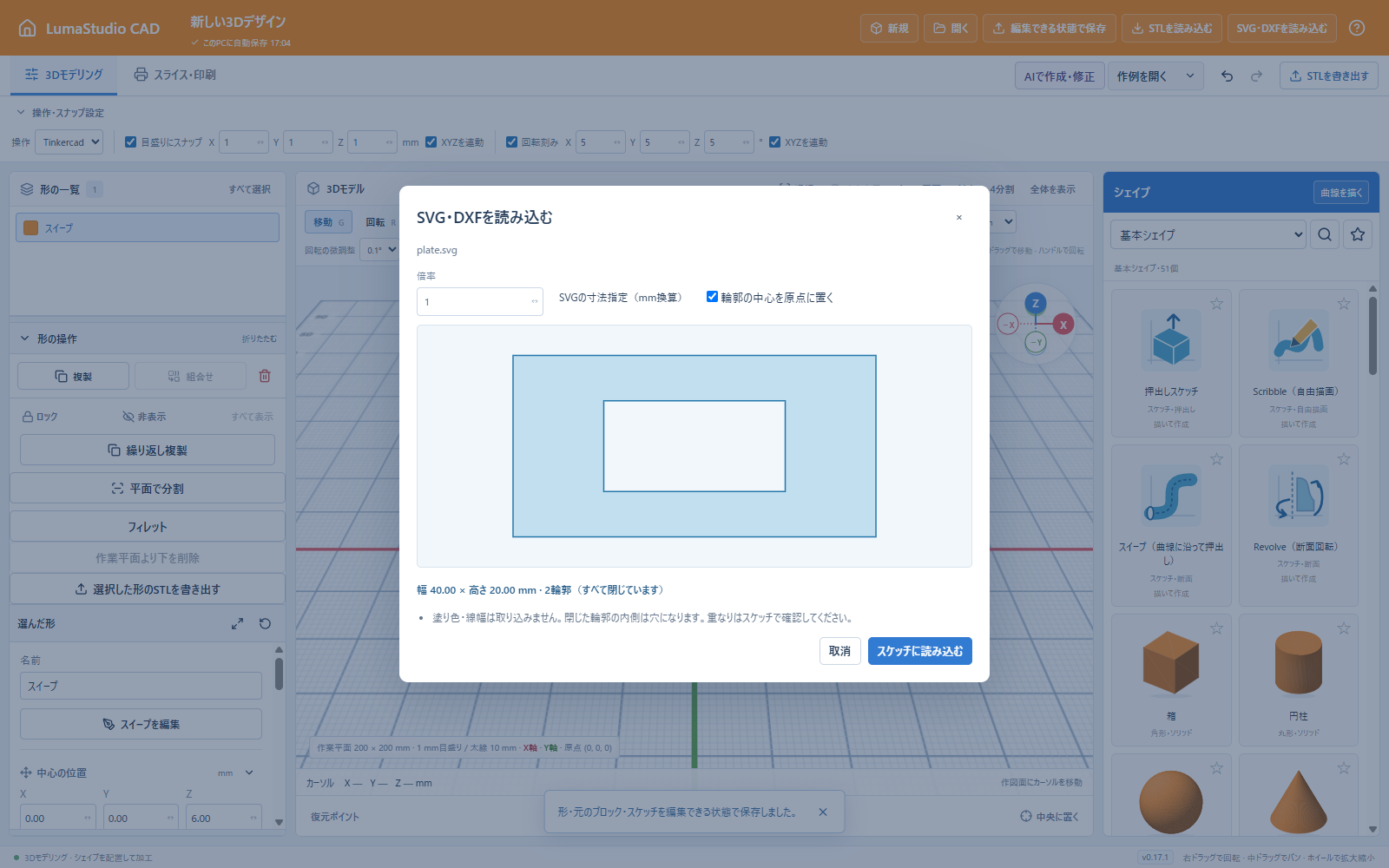
「輪郭の中心を原点に置く」を外すと、ファイルの座標を使います。スイープの「断面を編集」「通り道を編集」内にも読込ボタンがあります。この場合は編集中の輪郭を置き換えますが、Ctrl/⌘Zで読み込み前へ戻せます。
| 形式 | 主な対応範囲 |
|---|---|
| SVG | パス・矩形・円・楕円・直線・多角形、ベジェ・円弧、transform・viewBox・寸法指定。pxは96 dpiでmm換算。 |
| ASCII DXF | LINE、2Dポリラインとbulge円弧、円・円弧・楕円、1〜5次の連続した非有理SPLINE、通常のINSERT。ファイルの単位をmmへ換算。 |
塗り色・線幅・文字・画像・寸法注記は取り込みません。文字はパスに変換してください。閉じた輪郭の内側は穴として扱います。重なる図形や元画像の塗り方によって形が異なる場合はプレビューで確認します。橙色は開いた線で、自動的に端を結びません。
非表示・完全に透明な図形や親グループ、defsは取り込みません。スタイルシートによる表示・寸法の指定や、図形のCSS形状指定はSVG属性へ変換してください。解析できない複雑なCSSは、フラットな指定へ単純化するかSVG属性へ変換します。外側SVGのインラインCSSによる幅・高さは対応する単位で読み取ります。%・emなどの相対単位は、数値またはmm等の絶対単位へ変換してください。寸法のないviewBoxだけのSVGは300×150 pxの既定表示枠を使用するため、mm寸法を確認します。クリップ・マスクを使うSVG、有理SPLINE、バイナリDXF、3D要素等は変換・簡略化が必要です。非対応要素は画面に案内します。1ファイル2 MB、1,000輪郭・10,000アンカーまで。制作ファイルには読み込んだ輪郭も保存できます。
PC版でスライス・印刷の準備
Web版で制作した場合は、編集用ファイルをPC版へ渡す手順を先に行ってください。
Bambu A1 mini/A1にはBambu Studio、Creality K1CにはOrcaSlicerを別途インストールします。0.4 mmノズル・PLA/PETGが対象です。K1Cは純正ファームウェア・外部スプールを使用し、造形範囲は220×220×250 mmです。
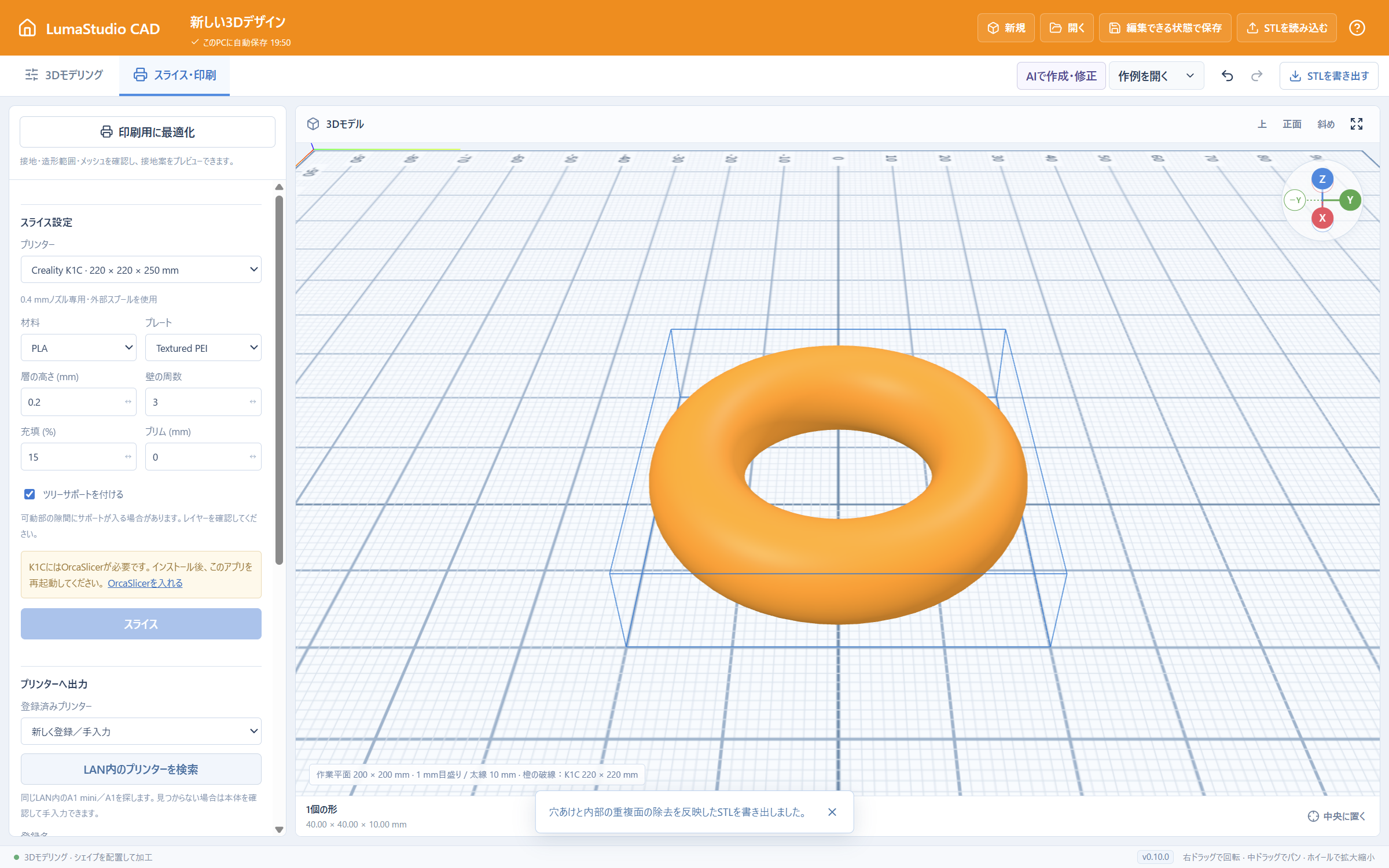
- 機種、実際のノズル・材料・プレートを合わせます。作業平面の200 mm角とプリンターの造形範囲は別です。
- 外寸、接地、傾き、サポートを確認してスライスします。
- 層のプレビューと材料・時間の見積もりを確認します。モデルを編集すると以前の結果は無効になります。
- Bambuは3MF、K1Cは印刷用G-codeを保存できます。
- プリンターを登録します。BambuはIPアドレス・シリアル番号・LANアクセスコードを入力し、「安全に保存」は標準でオンです。OSの保護機能が利用できる場合に暗号化して記憶します。K1CはIPアドレスで登録し、Bambu用のシリアル番号・アクセスコードは不要です。
- 接続テストと本体の準備を確認します。「送信して印刷を開始」を押すと、不足する条件が一覧と赤い表示で案内されます。K1Cは本体のノズル・材料・プレートの確認も必要です。
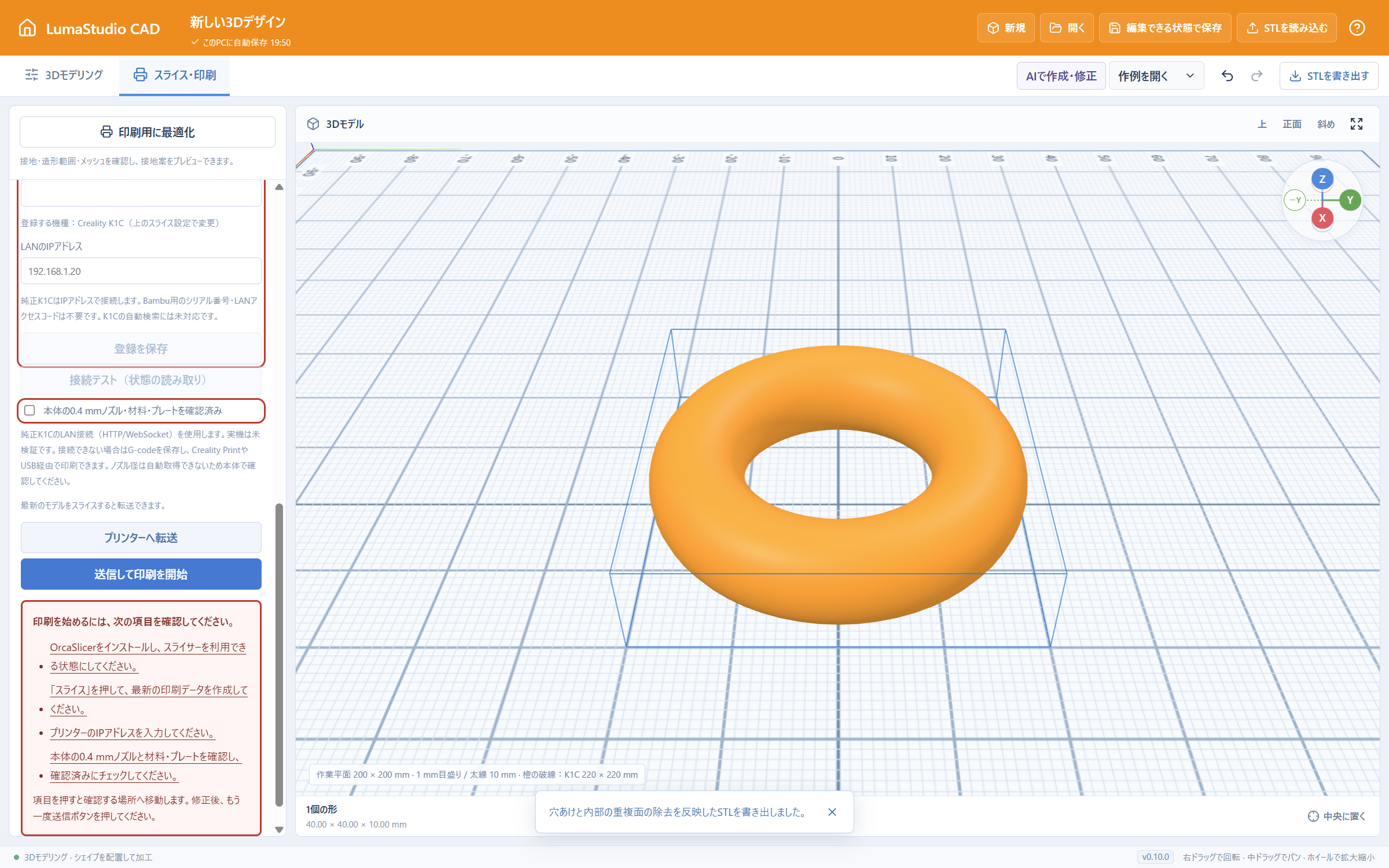
実機へのLAN通信・転送・物理印刷は未検証です。K1Cは実OrcaSlicerによるスライスと経路プレビューまで確認しています。印刷開始の応答が不明な場合は自動再送せず、本体を確認してください。肉厚・支持・強度・造形精度は用途に応じて確認します。
PC版の任意AIで作成・修正する
Web版ではAI接続を利用できません。以下はWindows・Mac版の操作です。
AIを使わなくても基本のCADは利用できます。「AIで作成・修正」は、本人のOpenAI APIキーと利用可能なモデルIDを設定して使う追加機能です。
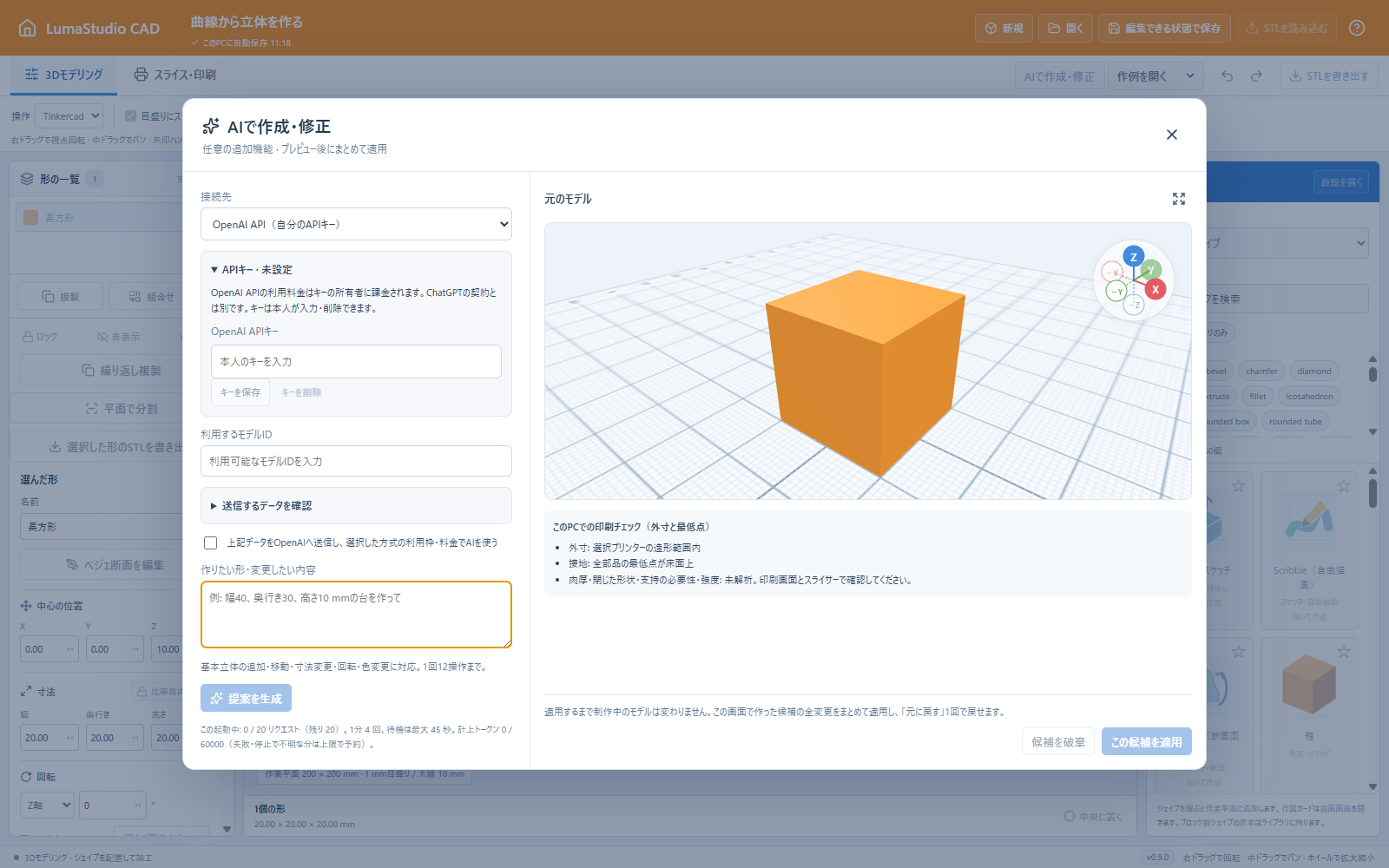
- 接続先「OpenAI API」を選び、本人のキーを保存します。OSの保護機能が利用できない場合は保存できません。
- 利用できるモデルIDを入力し、「送信するデータを確認」を開きます。利用料金はキー所有者のAPIアカウントに発生し、ChatGPT契約とは別です。
- 依頼文を入力し、送信と料金に同意して「提案を生成」を押します。
- 候補の3Dプレビュー、変更内容、外寸・接地を確認します。必要なら追加の依頼で修正します。
- 「この候補を適用」でまとめて確定。Undo1回で戻せます。取消・失敗・候補の破棄では元の制作物を保ちます。
1回12操作、40部品、各部品の外寸300 mm、三角形10万以下が対象です。基本形の追加・移動・寸法変更・回転・色変更に対応し、穴あけ・結合、任意コード、印刷開始は行いません。Codex App Serverは準備中の表示のみで、この版では接続・認証・推論を開始しません。
撮影・手順の確認では実APIキーや有料推論を使っていません。送信する情報とキーの扱いもご確認ください。
更新とバックアップ
Web版は自動保存の完了と編集用ファイルのバックアップを確認してから、ページを再読込してください。以下はPC版の更新操作です。
Windows x64の通常インストール版は、アプリ内で今後の正式版を確認できます。更新設定で、起動時の確認(初期オン)と手動確認を選べます。
- 制作物を.lumacad.jsonでバックアップします。
- 更新設定で新しい版と更新内容を確認し、ダウンロードします。
- 「あとで」を選ぶと今の版で続けられます。通常の終了だけで更新を自動適用しません。
- 適用を選ぶと、編集中の入力と保存を完了してから再起動・更新します。プリンター転送中は完了を待ちます。
保存を取り消したときや保存・起動に失敗したときは編集画面を保持し、再試行できます。管理者権限が必要な場合はWindowsの確認に従ってください。
Mac、開発版、保存先を起動引数で指定した環境は手動更新です。バックアップ後、配布ページから新しい版を取得します。保存先を独自指定している場合は更新後も同じ指定で起動してください。
公開ファイルはGitHub Releaseとチェックサムで確認できます。
困ったときはサポートとよくある質問へ。対象版と確認範囲は検証記録に記載しています。