
GETTING STARTED
最初の作品は、穴あきブロック。
箱を置く、寸法を決める、穴をあける。最後に保存して、もう一度開くところまで進めましょう。
対象:v0.18.0 · 作例:幅40 × 奥行き30 × 高さ12 mm、直径16 mmの貫通穴
0. ブラウザーかPC版で起動する
すぐに試すならブラウザーで使うを開きます。オンライン接続で起動し、アカウント登録なしで制作を始められます。Web版の保存と機能を確認して、下の「1 新規作成」へ進んでください。
PC版をインストールする場合
- ダウンロード欄で使用するPCに合う版を選びます。Windowsはx64、MacはM1以降のApple Siliconです。
- WindowsはEXEを開き、案内に従ってインストールします。MacはDMGを開き、LumaStudio CADをApplicationsへドラッグします。
- アプリを起動し、ダッシュボードが開くことを確認します。基本機能にはアカウントもAPIキーも必要ありません。
Windows版はコード署名なしです。OSや学校の管理設定で起動が止まる場合は、取得元とSHA256SUMS.txtを確認し、管理者へ相談してください。Mac版はad-hoc署名でDeveloper ID署名・公証はありません。取得元を確認して開く場合は、Apple公式の手順に沿って「システム設定」→「プライバシーとセキュリティ」の案内を確認します。
新しい3Dデザインを開く
ダッシュボードの「新しい3Dデザイン」を選び、上部の名前を「はじめての穴あきブロック」にします。中央が作業平面、左が形の一覧と設定、右が追加できるシェイプです。
箱の寸法と位置を決める
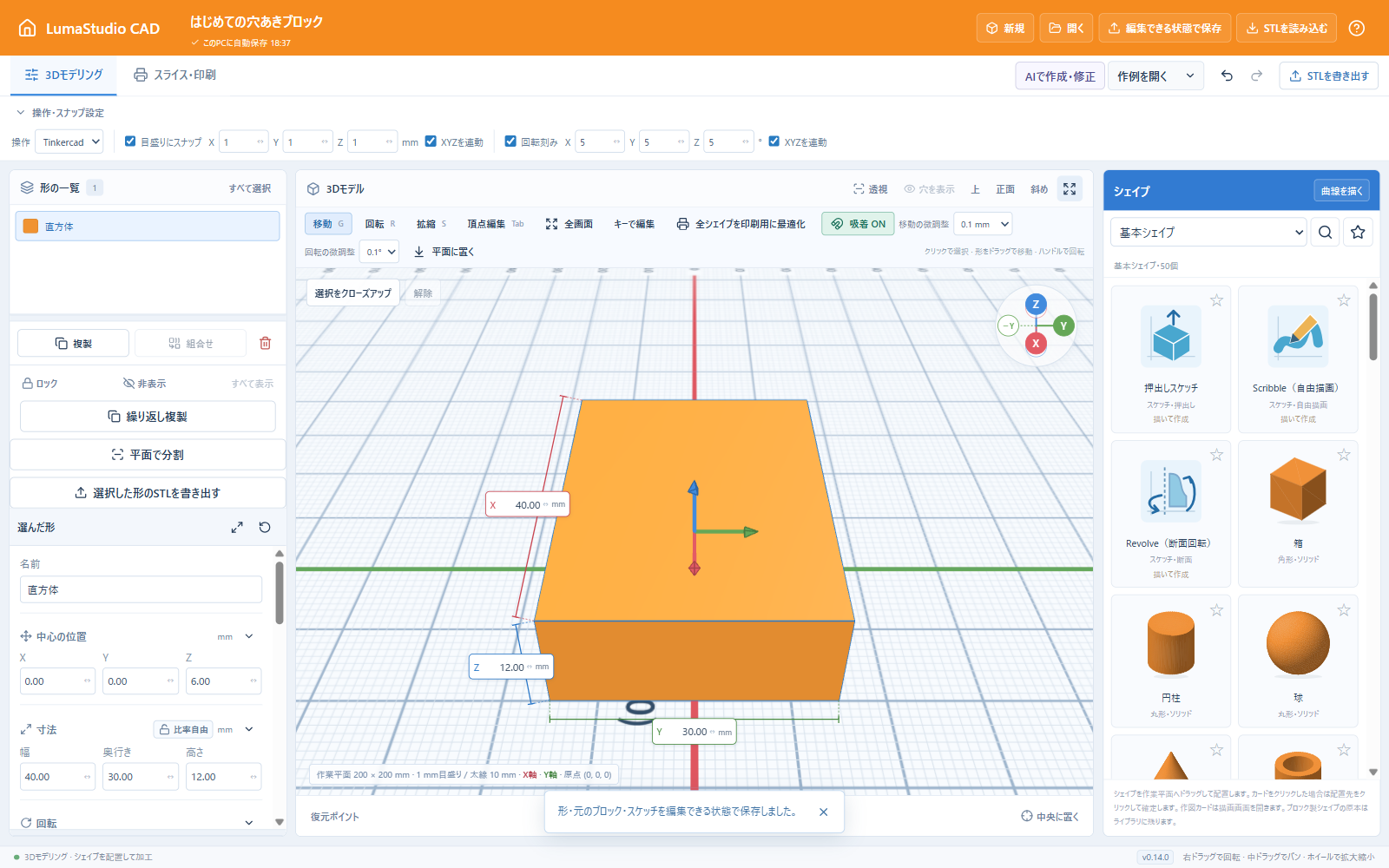
右側の「箱」を作業平面へドラッグし、半透明のプレビューを確認して離します。カードをクリックした場合は、配置先をクリックするかEnterで原点へ置きます。左の「形の操作」を折りたたむと、数値設定を広く使えます。必要に応じて下へスクロールし、次の値を入力してEnterで確定します。「比率固定」がオフであることも確認してください。
| 設定 | 値 | 意味 |
|---|---|---|
| 寸法:幅・奥行き・高さ | 40・30・12 mm | ブロックの大きさ |
| 中心位置:X・Y・Z | 0・0・6 mm | 高さの半分をZにすると底面が0 mm |
「選択をクローズアップ」(F)を押すと、箱が見やすくなります。数値は位置の中心と外寸を示します。
円柱を「穴」にする
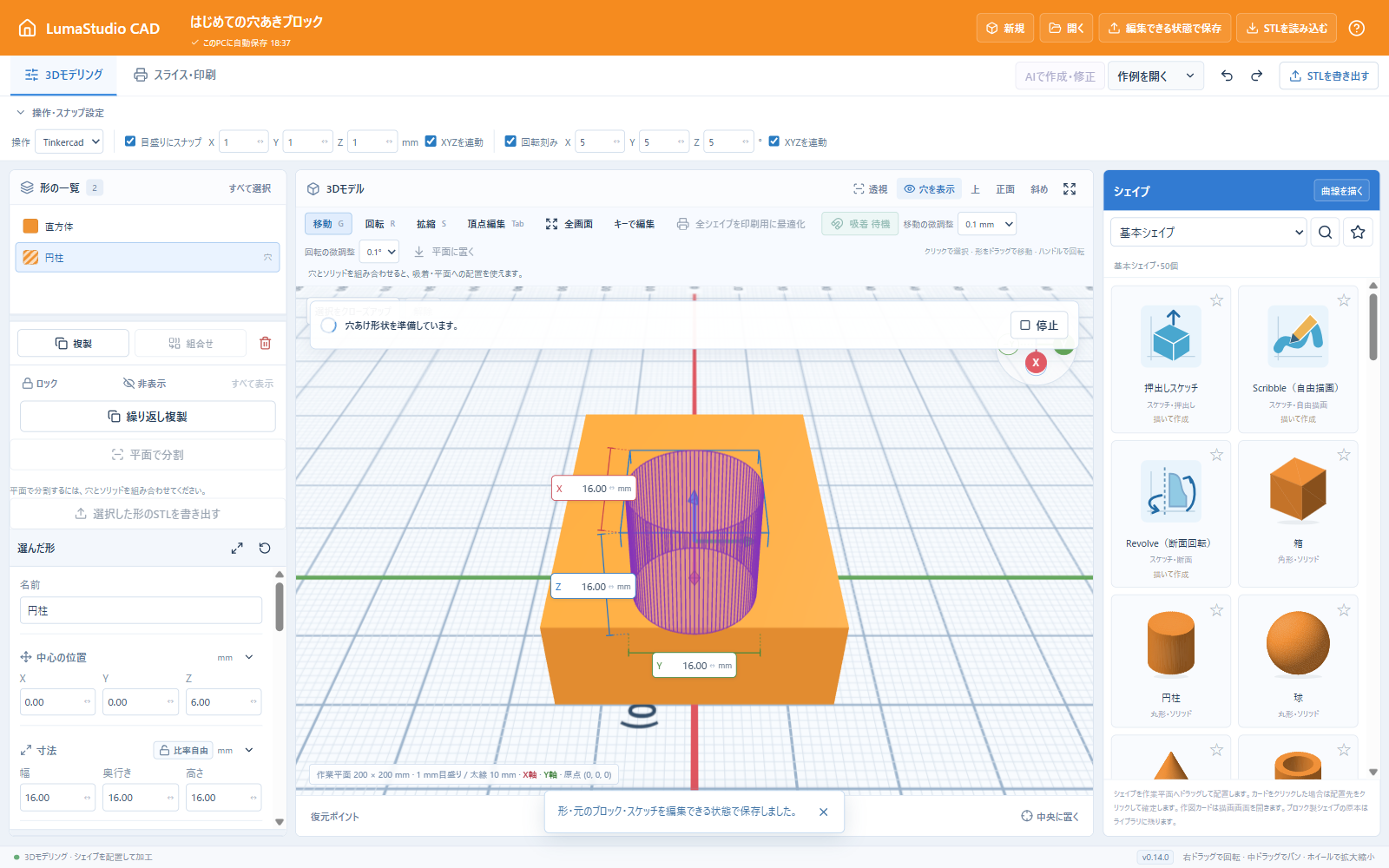
右から円柱を作業平面へドラッグして置き、寸法を幅16・奥行き16・高さ16 mm、中心位置をX=0・Y=0・Z=6 mmにします。円柱を選択した状態で「穴」を押してください。半透明になり、箱を上下に貫く形になります。
円柱を箱より高くしておくことで、中央を通り抜ける穴になります。まだこの段階では、箱と円柱は別々の形です。
2つを選んで、組み合わせる
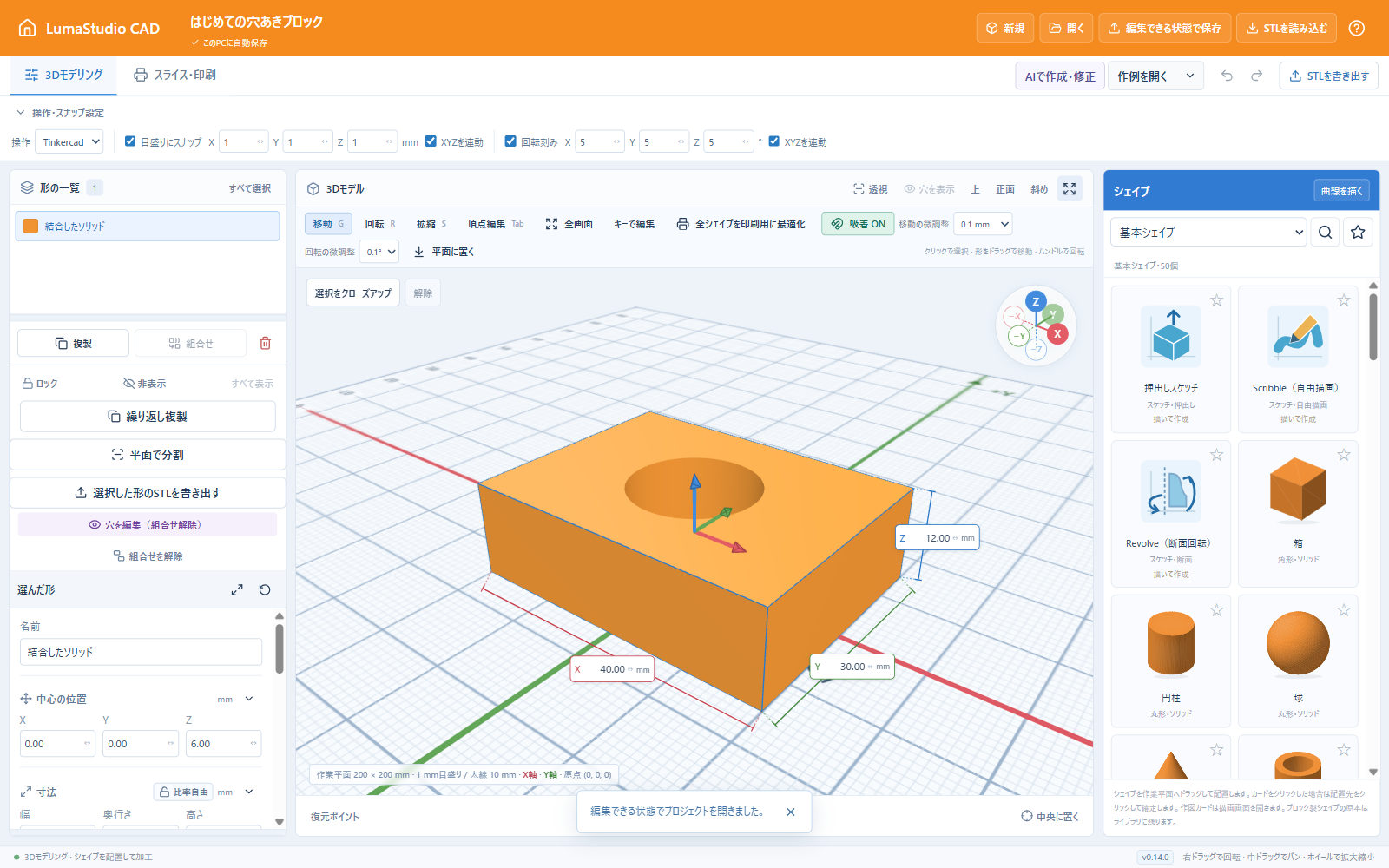
左の一覧で箱をクリックし、Shiftを押しながら円柱をクリックします。「形の操作」が閉じている場合は見出しを押して開き、「組合せ」を押すと1個の形になります。中央に穴が通っていることを、右ドラッグで視点を回して確認しましょう。
形を間違えたときはCtrl+Zで元に戻せます。やり直しはCtrl+Yです。Macでは⌘Z、⌘Shift+Zを使います。
保存して、もう一度開く
- 上部の「編集できる状態で保存」を押し、.lumacad.jsonを保存します。後で部品や元の制作データを編集できる形式です。
- 左上のホームを押すとダッシュボードへ戻ります。保存されたデザインの画像を押すと続きから開けます。
- ファイルからの再読込も試します。新しい3Dデザインを開き、「開く」で先ほどの.lumacad.jsonを選びます。
- 名前、形、穴、寸法が保たれていることを確認します。
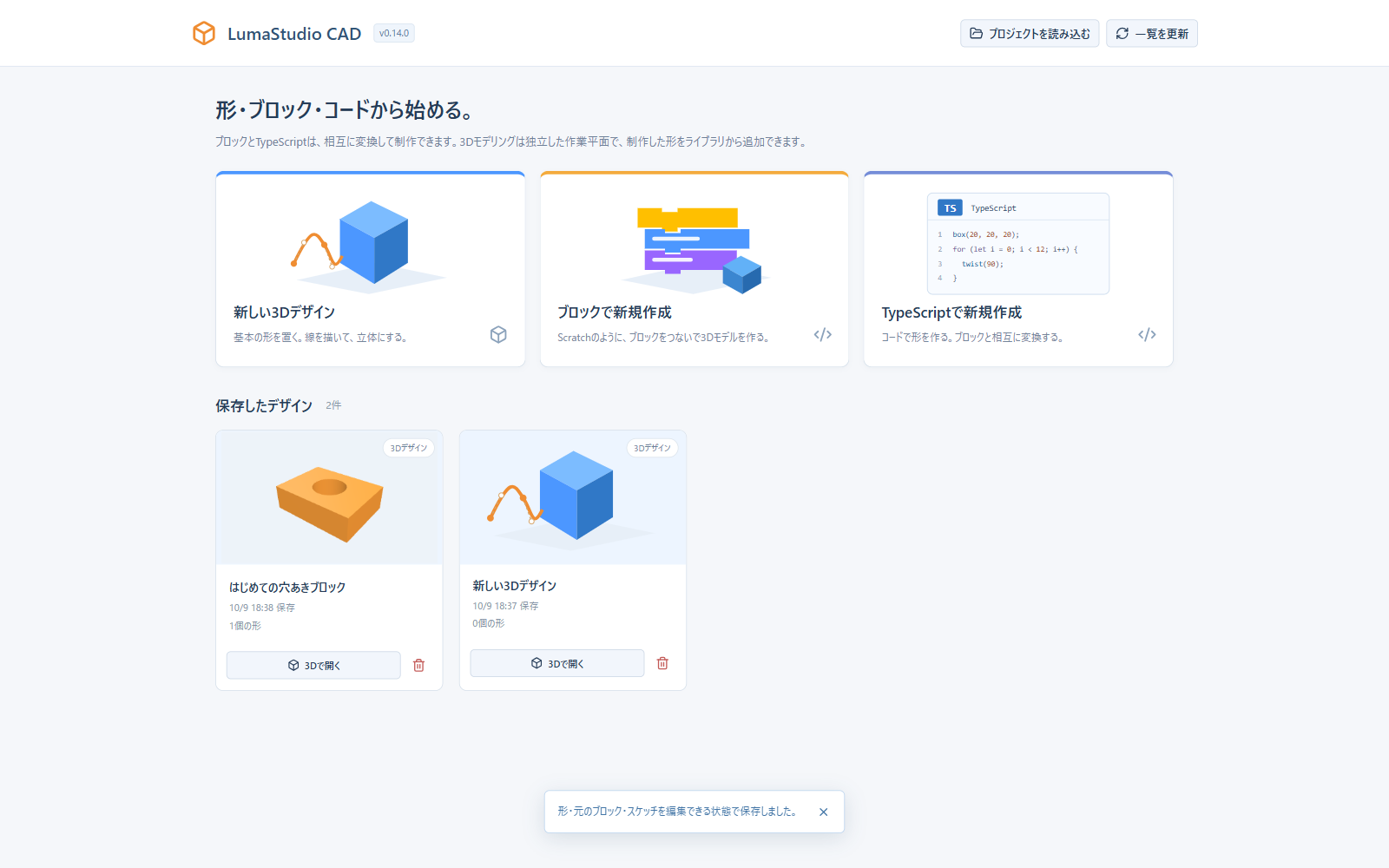
自動保存は使用中の環境内です。Web版は同じブラウザー・プロファイル内、PC版はこのPC・ユーザー環境内です。Web版ではサイトデータを削除すると作品を失うことがあります。別のPCへ移すときや共有PCを使うときは、.lumacad.jsonを自分の保存先に保管してください。
STLとして書き出す
右上の「STLを書き出す」を押します。STLは立体の加工結果を渡す形式で、元の部品・ブロック・コードの編集情報は含みません。.lumacad.jsonも一緒に残しましょう。
複雑な形で結合・検査が終わらない場合も、元の三角形をASCII STLに保存できます。STL保存と印刷前の確認はねじり角度とSTLの保存をご覧ください。
この作例は、実アプリで保存・再読込と、閉じた40×30×12 mmのSTL出力を確認しています。造形する場合は、スライサーで配置・材料・積層・支持を確認してください。実印刷は今回行っていません。
作例とこの手順はGPL-3.0-onlyで公開しています。検証記録
詳しい操作マニュアルへ →